
Tạo video bằng AI với Gemini: hướng dẫn dùng Gemini Omni (kế nhiệm Veo)
Tạo video bằng AI với Gemini giờ đây dễ dàng hơn bao giờ hết. Google đã giới thiệu Gemini Omni — mô hình tạo và chỉnh sửa video AI mới nhất trong ứng dụng Gemini, thay thế cho mô hình Veo trước đây. Bạn có thể coi đây là “Nano Banana dành cho video”: biến văn bản, ảnh hoặc clip có sẵn thành thước phim sống động, rồi chỉnh sửa chỉ bằng một cuộc trò chuyện. Bài viết giúp bạn hiểu Gemini Omni làm được gì và cách bắt đầu.
{{VIDEO:hero}}
Gemini Omni là gì?
Theo trang giới thiệu chính thức của Google, Gemini Omni là mô hình tạo và chỉnh sửa video AI đa phương thức, sẽ thay thế Google Veo 3.1 trong ứng dụng Gemini. Mô hình giúp việc tạo và chỉnh sửa video trở nên thật dễ dàng: bạn có thể bắt đầu từ con số không, biến tấu lại thư viện ảnh/clip sẵn có, hoặc dùng thử một mẫu được tuyển chọn. Đây là đối tác sáng tạo giúp bạn tạo nội dung đa phương thức — kết hợp văn bản, hình ảnh và video để biến ý tưởng thành chuyển động sống động.
Những việc Gemini Omni làm được
1. Biến mọi chất liệu thành video
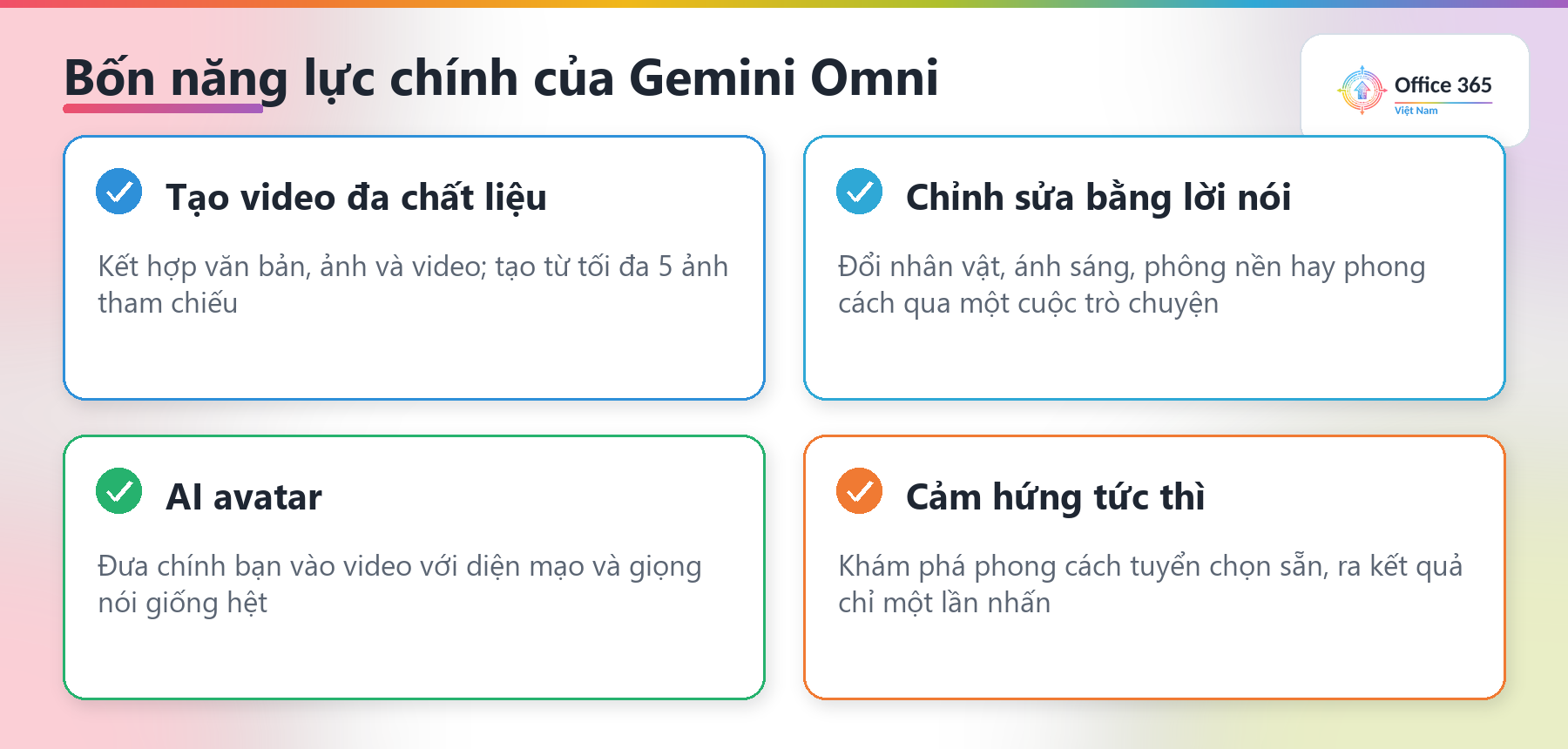
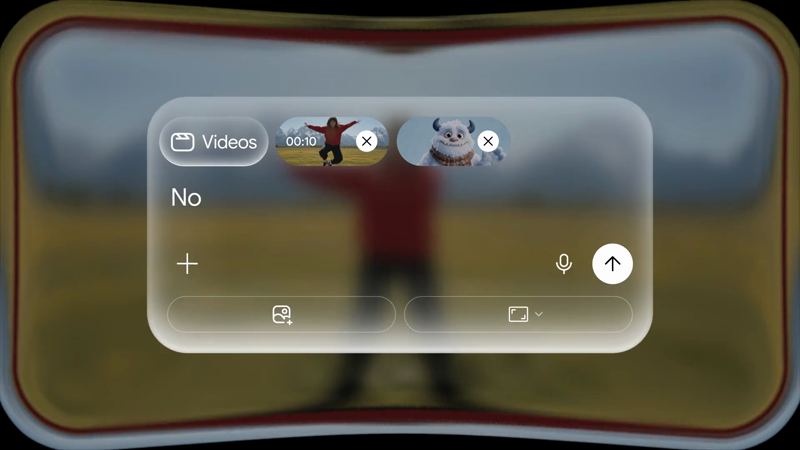
Bạn có thể kết hợp văn bản, hình ảnh và video để dựng nên thước phim của riêng mình. Gemini Omni hỗ trợ tạo video từ ảnh tham chiếu (tối đa 5 ảnh), giúp bạn giữ đúng nhân vật, bối cảnh hay phong cách mong muốn ngay từ đầu.
2. Chỉnh sửa chỉ bằng lời nói
Chỉ cần nói cho Gemini biết bạn muốn sửa gì: thay đổi nhân vật, điều chỉnh ánh sáng, ổn định khung hình hay đổi phông nền — tất cả thực hiện qua một cuộc trò chuyện. Bạn cũng có thể đổi trang phục hoặc chuyển phong cách mà vẫn giữ nguyên vẹn từng chi tiết của cảnh quay.
{{VIDEO:edit}}
3. AI avatar — đưa chính bạn vào video
Tính năng AI avatar cho phép tạo phiên bản số của chính bạn, để sản xuất video có diện mạo và giọng nói giống hệt bạn mà không cần tải ảnh lên mỗi lần. Google nhấn mạnh đây là tính năng tuỳ chọn, và chỉ bạn mới có quyền dùng avatar của mình để tạo video.
4. Nguồn cảm hứng tức thì
Không cần chờ ý tưởng loé lên, bạn có thể khám phá ngay các phong cách được tuyển chọn sẵn và xem kết quả chỉ bằng một lần nhấn. Đây là cách nhanh để bắt đầu khi bạn chưa biết nên dựng video theo hướng nào.
Cách bắt đầu tạo video với Gemini
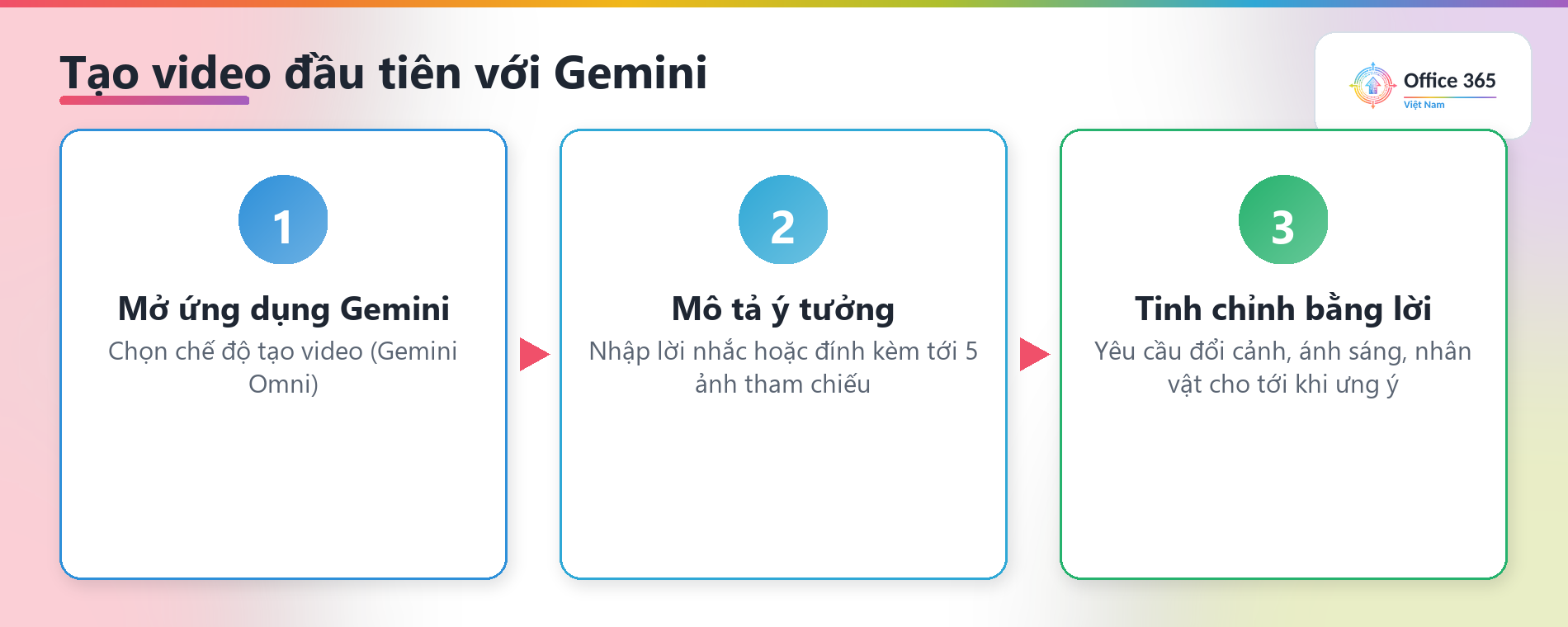
Gemini Omni nằm sẵn trong ứng dụng Gemini. Cách bắt đầu rất đơn giản: mở ứng dụng, mô tả ý tưởng video bằng lời (hoặc đính kèm ảnh tham chiếu), rồi tinh chỉnh kết quả bằng các câu lệnh tiếp theo cho đến khi ưng ý.
Vài lưu ý khi dùng
- Cần gói đăng ký phù hợp: Gemini Omni yêu cầu gói Google AI Plus, Pro hoặc Ultra, dành cho người dùng từ 18 tuổi trở lên. Tính năng có thể khác nhau theo cấp gói và khu vực.
- Một số tính năng giới hạn theo quốc gia: các tính năng như AI avatar hoặc chỉnh sửa video-sang-video có thể chưa khả dụng ở mọi thị trường.
- Mọi video đều có SynthID: video tạo trong ứng dụng Gemini được nhúng hình mờ SynthID — không nhìn thấy bằng mắt thường — để nhận diện nội dung do AI của Google tạo ra.
- Kiểm chứng và dùng có trách nhiệm: cân nhắc bản quyền, hình ảnh cá nhân và bối cảnh sử dụng trước khi chia sẻ video công khai.
Kết luận
Với Gemini Omni, việc tạo video bằng AI không còn dành riêng cho dân chuyên: bạn mô tả ý tưởng, đính kèm vài tấm ảnh, rồi tinh chỉnh bằng lời nói cho tới khi có thước phim ưng ý. Hãy mở ứng dụng Gemini và thử dựng một video ngắn để cảm nhận sự khác biệt. Theo dõi thêm hướng dẫn về AI, Microsoft 365 và Google tại Office365Vietnam.info.


