
Viết nội dung bằng AI: soạn nháp với Copilot trong Word
Khi cần tạo hoặc bổ sung nội dung trong Microsoft Word, Copilot có thể giúp bạn bắt đầu một bản nháp, dựa trên file/email/cuộc họp sẵn có, và thêm nội dung vào tài liệu đang viết. Bài viết hướng dẫn cách viết nội dung bằng AI ngay trong Word để tiết kiệm thời gian mà vẫn giữ được giọng văn của bạn.
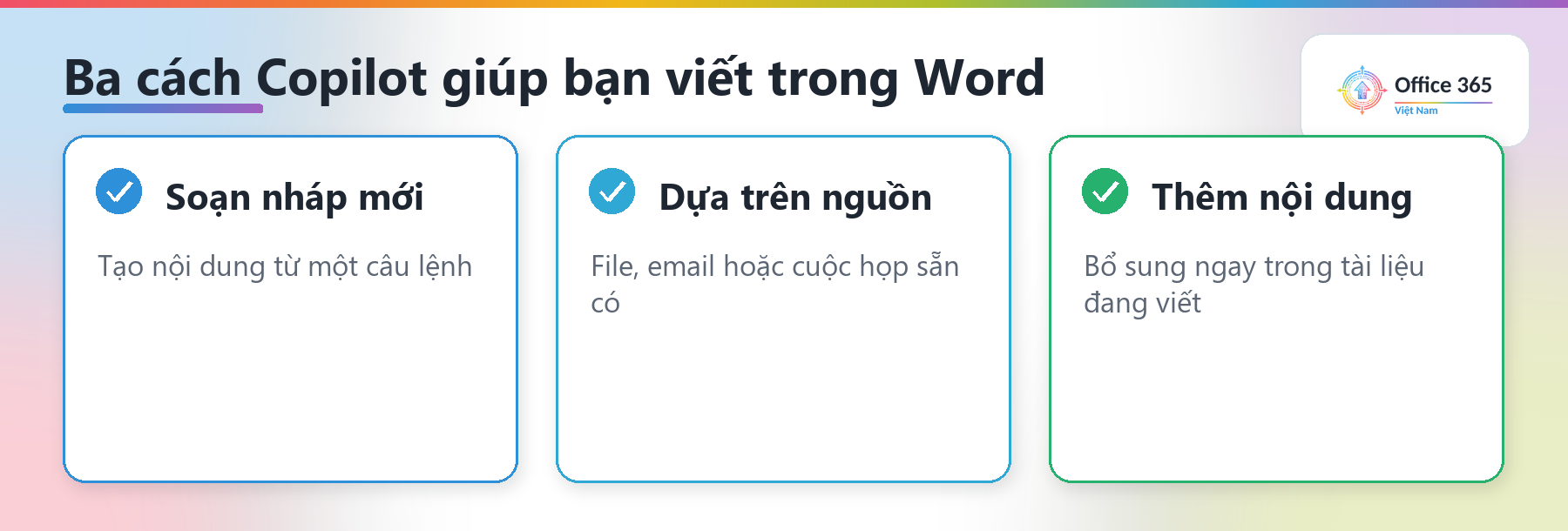
1. Soạn bản nháp mới với Copilot
Theo hướng dẫn của Microsoft, khi soạn nháp bạn nên mô tả yêu cầu càng chi tiết càng tốt — càng nhiều thông tin, Copilot càng cho kết quả sát ý. Nếu có dàn ý hay danh sách sẵn, hãy đưa vào câu lệnh để bản nháp bám đúng nội dung.
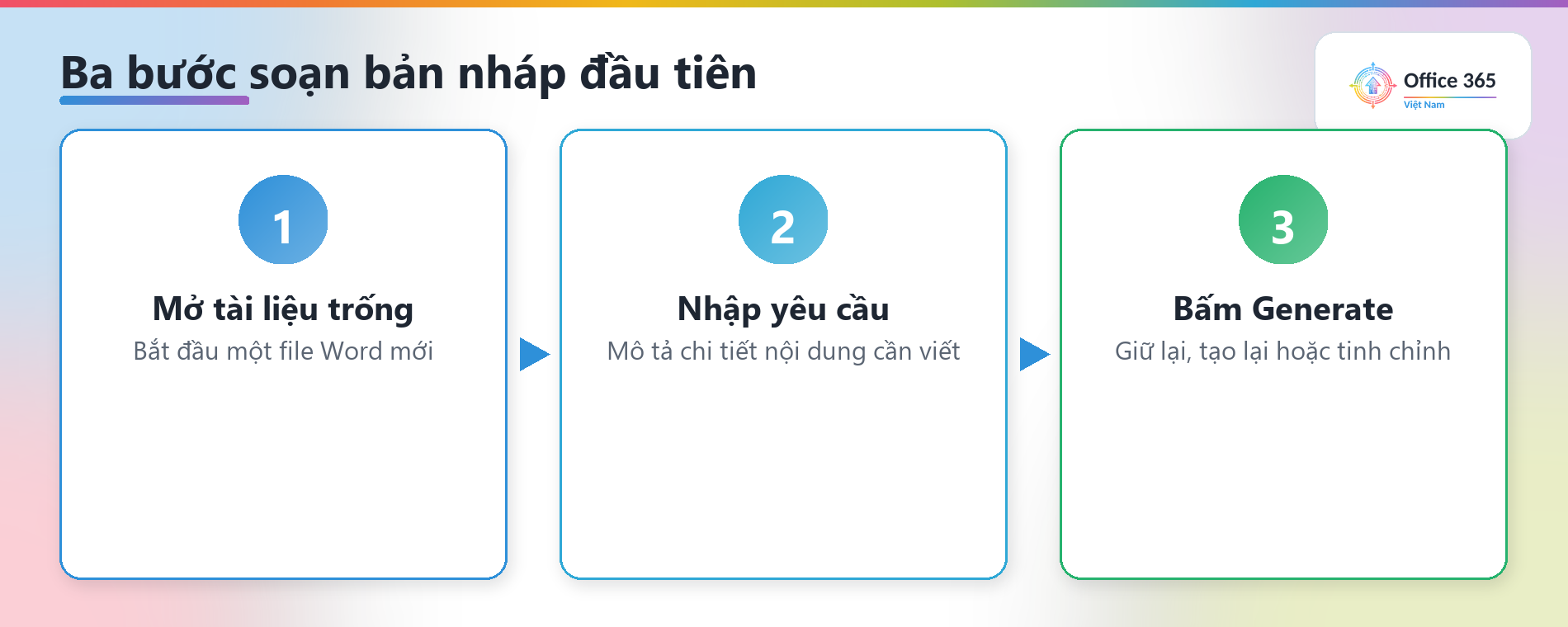
- Mở một tài liệu Word trống.
- Nhập hoặc dán câu lệnh vào ô nhắc Copilot, ví dụ: “Viết đề xuất cho một hương vị mới trong dòng latte của Fourth Coffee”.
- Bấm Generate để Copilot soạn nội dung.
- Chọn Keep it (giữ lại), Regenerate (tạo lại) hoặc Discard (bỏ); hoặc tinh chỉnh bằng câu lệnh như “làm ngắn gọn hơn”.
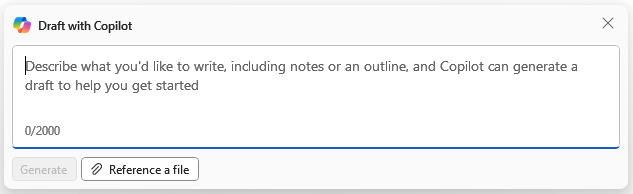
Khi mở tài liệu trống, ô “Draft with Copilot” hiện ra để bạn mô tả nội dung muốn viết:
Sau khi bấm Generate, Copilot hiển thị thanh tùy chọn ngay dưới đoạn vừa tạo. Bạn có thể giữ lại, tạo lại, bỏ đi, hoặc gõ thêm yêu cầu để tinh chỉnh:

Muốn đổi văn phong hay độ dài, chỉ cần nhập câu lệnh vào ô tinh chỉnh, ví dụ “Make it professional” (viết chuyên nghiệp hơn):

2. Bắt đầu từ file, email hoặc cuộc họp
Copilot còn có thể dựng bản nháp dựa trên tài liệu, email hay cuộc họp của bạn. Trong ô nhắc, mô tả điều bạn muốn rồi gõ / và bắt đầu nhập tên file cần tham chiếu. Bạn có thể chọn tối đa 20 mục để Copilot tham khảo khi tạo tài liệu mới.
Vì sao nên thêm nguồn tham chiếu? Khi có dữ liệu của riêng bạn, Copilot tạo bản nháp chính xác và liên quan hơn, bám đúng thuật ngữ, số liệu và KPI của tổ chức. Dữ liệu doanh nghiệp được giữ an toàn trong phạm vi tổ chức. Bạn cần có quyền truy cập file trên SharePoint hoặc OneDrive; định dạng hỗ trợ gồm Word, PowerPoint, PDF và TXT.
3. Thêm nội dung vào tài liệu đang viết
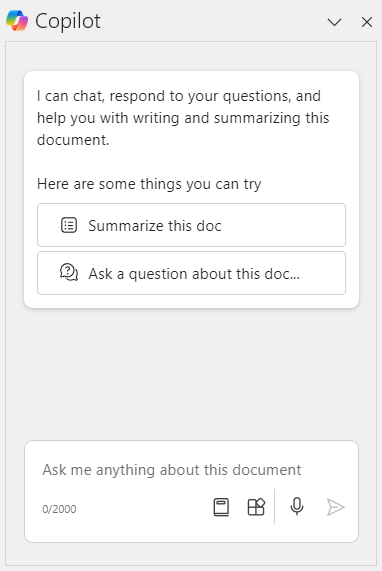
Bấm biểu tượng Copilot ở lề trái tài liệu để mở panel Copilot bên phải — nơi bạn có thể trò chuyện, yêu cầu tóm tắt hay đặt câu hỏi về tài liệu:
Bạn cũng có thể để Copilot bổ sung nội dung mà không rời khỏi luồng viết:
- Đặt con trỏ vào một dòng trống mới.
- Bấm biểu tượng Copilot ở lề trái tài liệu.
- Nhập yêu cầu vào ô nhắc, rồi chọn Keep it, Regenerate, Discard, hoặc tinh chỉnh như “viết theo giọng chuyên nghiệp”.

Lưu ý: Copilot tạo ra bản nháp — bạn cần kiểm tra và chỉnh sửa để đảm bảo chính xác và đúng văn phong. Một số tính năng yêu cầu gói Microsoft 365 phù hợp và/hoặc giấy phép Microsoft 365 Copilot.
Kết luận
Với Copilot trong Word, bạn có thể đi từ trang trắng đến bản nháp hoàn chỉnh chỉ trong vài câu lệnh, đồng thời tận dụng chính tài liệu của mình để có kết quả sát thực tế. Theo dõi thêm mẹo dùng Microsoft 365 Copilot và AI tại Office365Vietnam.info.


