
Tóm tắt tài liệu bằng AI với Copilot trong Word
Đôi khi một tài liệu Word rất dài và bạn chỉ muốn nắm nhanh nội dung chính. Copilot trong Word có thể tạo bản tóm tắt giúp bạn — qua khung Chat, hoặc tuỳ thiết lập và giấy phép, hiển thị ngay một bản tóm tắt ở đầu trang khi bạn mở tài liệu. Bài viết hướng dẫn cách dùng và những lưu ý.
Tóm tắt giúp bạn điều gì?
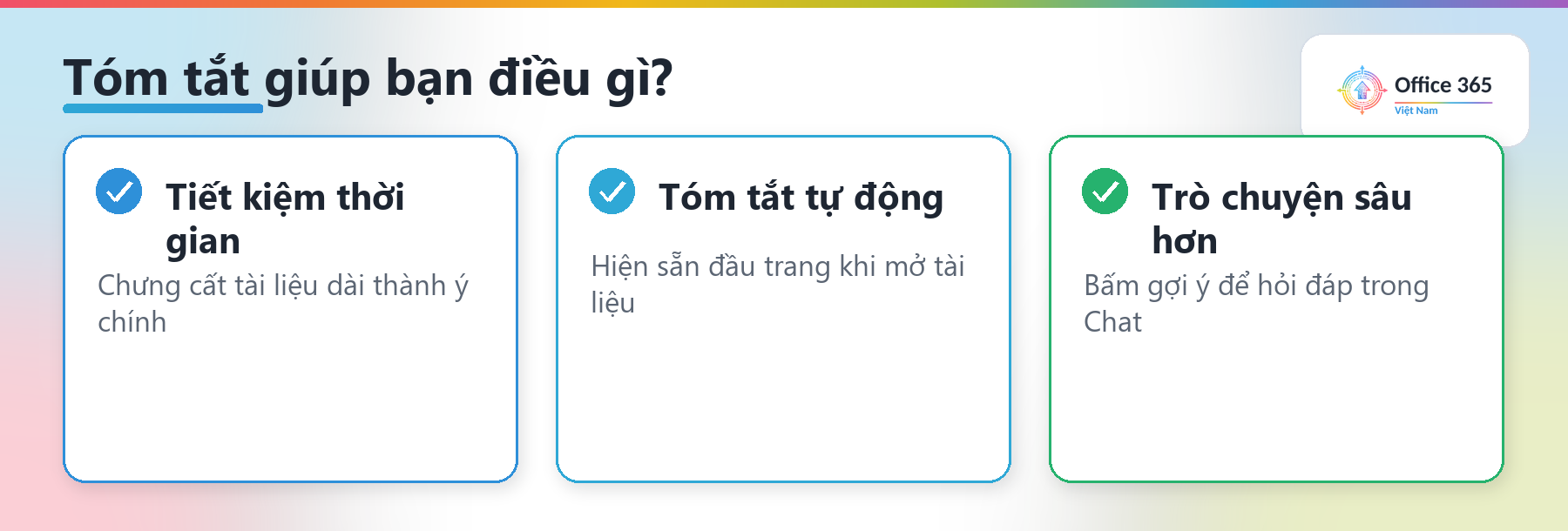
Theo tài liệu của Microsoft, nếu vừa nhận một tài liệu dài cần xem xét, bạn có thể để Copilot trong Word “chưng cất” nó xuống các điểm cốt lõi, tiết kiệm đáng kể thời gian đọc.
Dùng bản tóm tắt tự động ở đầu trang
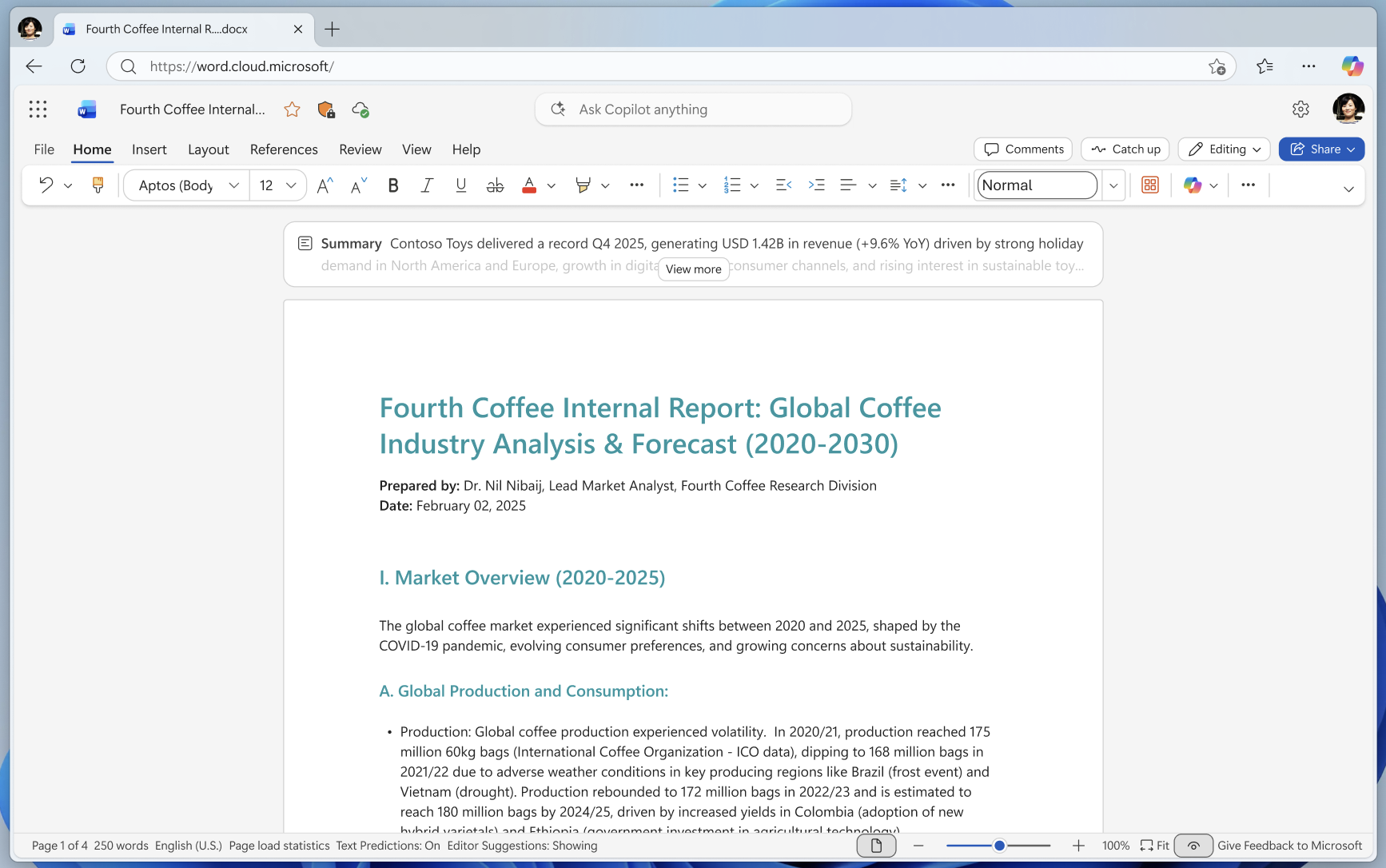
- Xem bản xem trước: tuỳ giấy phép và thiết lập của tổ chức, bạn có thể thấy bản tóm tắt tự động khi mở tài liệu; chọn View More để xem đầy đủ.
- Trò chuyện sâu hơn: bấm vào các “viên gợi ý” (suggestion pills) bên dưới tóm tắt để mở Copilot Chat và hỏi đáp về tài liệu.
- Hiệu năng mượt: với tài liệu lưu trên OneDrive hoặc SharePoint, bản tóm tắt được lưu đệm để máy của bạn vẫn nhanh.
Vài giới hạn hiện tại cần biết
- Điều kiện hiển thị tự động: tóm tắt tự động chỉ mở sẵn nếu bạn có giấy phép Microsoft 365 Copilot (bản công việc) và tài liệu được lưu trên OneDrive hoặc SharePoint. Lưu nơi khác, bạn sẽ thấy tuỳ chọn mở và tạo tóm tắt.
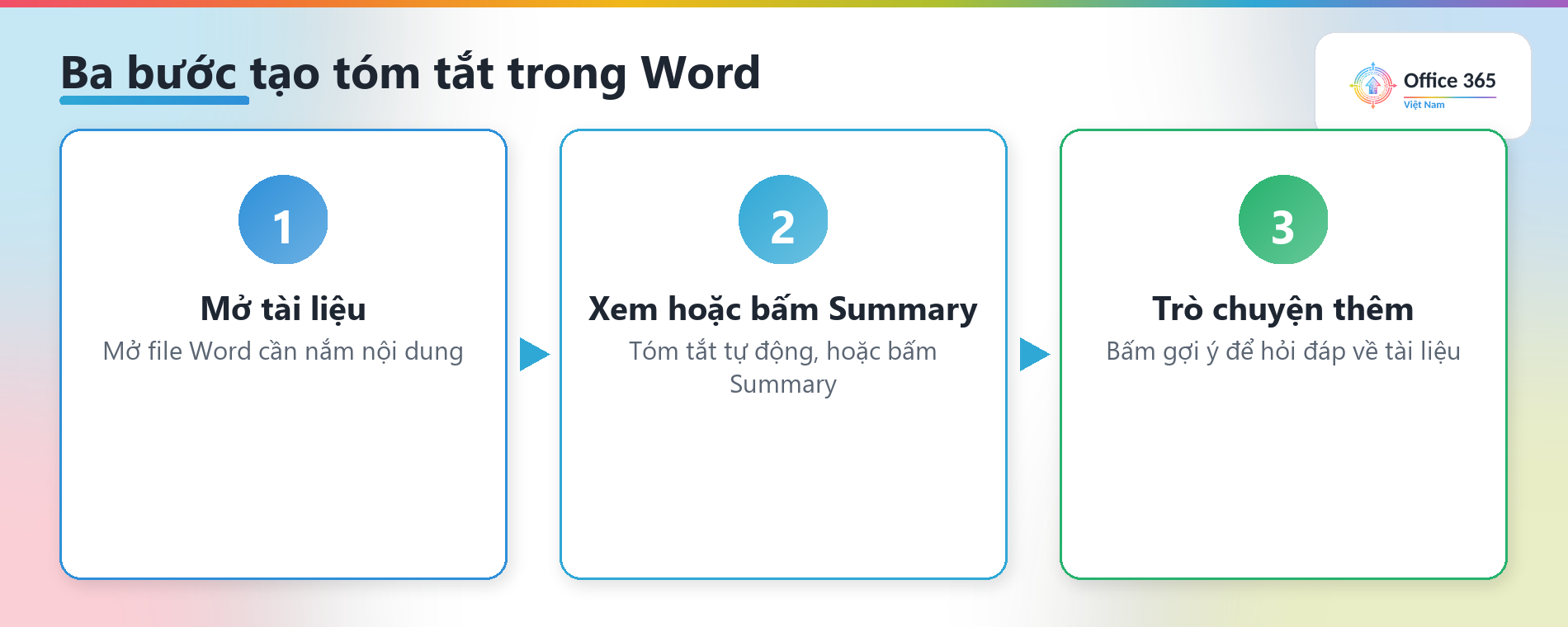
- Độ dài tối thiểu: để tạo tóm tắt tự động, nội dung cần ít nhất 200 từ. Ít hơn, bạn vẫn có thể bấm Summary ở đầu tài liệu để tạo thủ công.
- Trích dẫn: dù xét toàn bộ tài liệu, Copilot đôi khi chưa trích dẫn tới phần nội dung ở cuối — Microsoft đang cải thiện.
Kết luận
Tính năng tóm tắt của Copilot trong Word giúp bạn nắm nhanh một tài liệu dài và đào sâu khi cần qua Chat. Hãy mở một tài liệu dài và thử bấm Summary để cảm nhận. Theo dõi thêm về Microsoft 365, Copilot và AI tại Office365Vietnam.info.


