
Import dữ liệu từ Microsoft sang Google Workspace ngay lúc setup
Import dữ liệu từ Microsoft sang Google Workspace vừa trở nên dễ tiếp cận hơn cho doanh nghiệp nhỏ và tổ chức giáo dục đang cân nhắc chuyển nền tảng cộng tác. Trong thông báo chính thức ngày 11/09/2026 trên Google Workspace Updates, Google xác nhận tính năng này đã ở trạng thái GA và được đưa thẳng vào quy trình setup. Thay vì phải dựng thêm một dự án migration riêng ngay từ đầu, admin có thể kết nối tài khoản Microsoft và bắt đầu nhập user cùng dữ liệu kinh doanh ngay trong wizard thiết lập Workspace.
Điểm đáng chú ý là Google không chỉ nói chung chung về “migration”. Hãng nêu khá rõ phạm vi dữ liệu được hỗ trợ trong đợt đầu: email, file OneDrive, calendar events, contacts và tasks. Với doanh nghiệp đang chạy Microsoft 365, đây là nhóm dữ liệu quyết định trải nghiệm chuyển đổi có mượt hay không. Nếu import được ngay trong lúc setup, đội admin có thể rút ngắn khoảng trống vận hành giữa lúc tạo tenant mới và lúc người dùng bắt đầu làm việc thật trên Google Workspace.
Import dữ liệu từ Microsoft sang Google Workspace có gì mới?
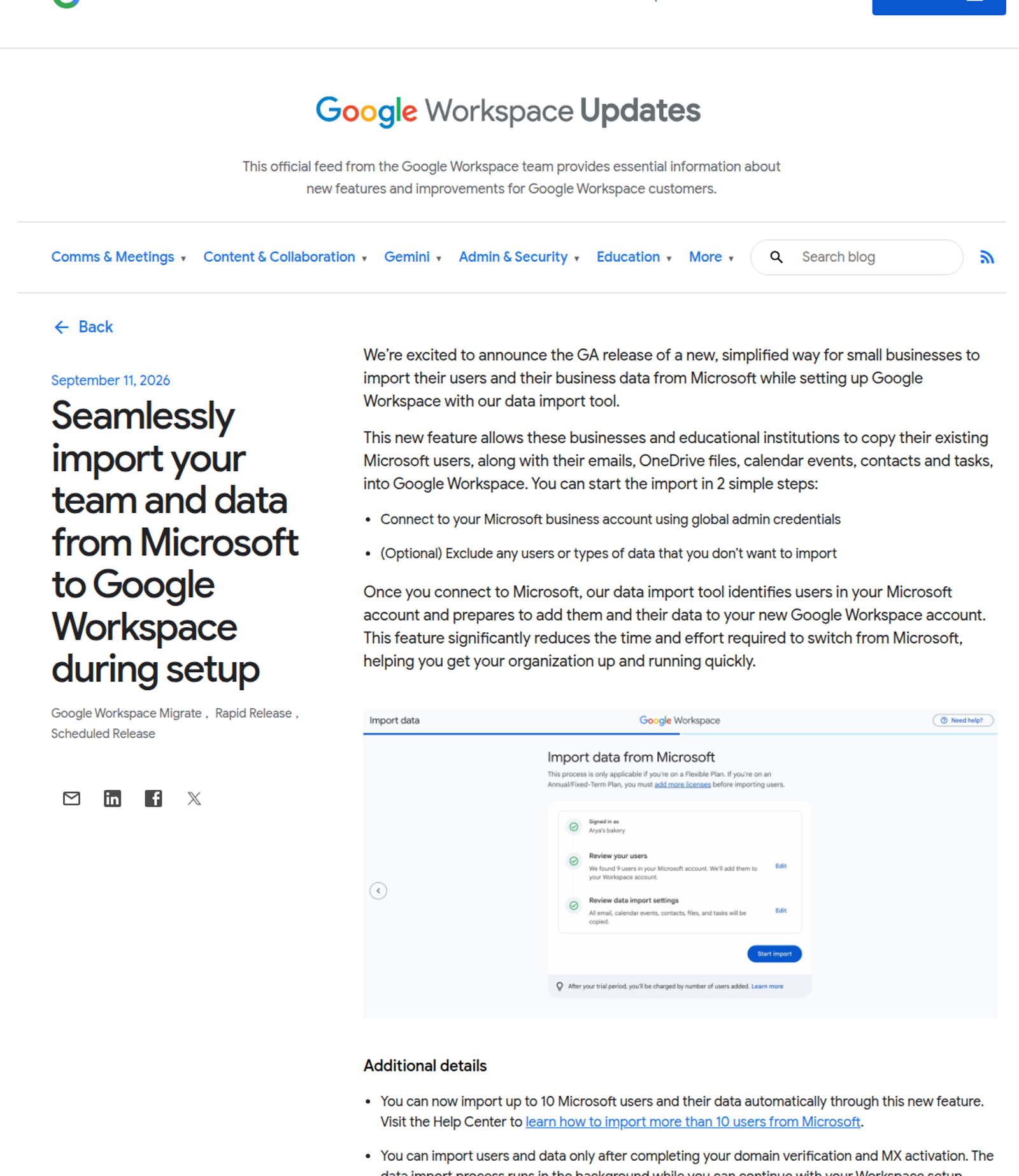
Theo bài công bố của Google, đây là bản GA của một cách làm mới, đơn giản hơn để đưa người dùng và dữ liệu kinh doanh từ Microsoft sang Google Workspace trong quá trình setup bằng data import tool. Về mặt trải nghiệm, Google cố tình kéo bước migration vào đúng lúc admin đang hoàn tất domain, email và tài khoản thay vì để nó tách rời thành một dự án sau triển khai.
- Dữ liệu có thể nhập: users, email, OneDrive files, calendar events, contacts và tasks.
- Cách bắt đầu: kết nối Microsoft business account bằng quyền global admin.
- Tùy chọn lọc: có thể loại bớt user hoặc loại dữ liệu không muốn chuyển.
- Trạng thái phát hành: GA, áp dụng cho cả Rapid Release và Scheduled Release.
- Đối tượng dùng: admin Google Workspace, không phải end user.
Google còn nhấn mạnh lợi ích vận hành rất thực tế: khi kết nối xong, công cụ sẽ nhận diện các user trong tenant Microsoft và chuẩn bị thêm họ cùng dữ liệu vào tài khoản Google Workspace mới. Điều này giúp giảm đáng kể thời gian và công sức cần bỏ ra để đổi nền tảng, nhất là ở các tổ chức quy mô nhỏ nơi admin thường phải vừa lo cấu hình hệ thống vừa lo onboarding người dùng.
Vì sao tính năng này đáng chú ý với admin và đội triển khai?
Nhiều bài viết về migration thường nói nhiều về chiến lược nhưng ít nói tới thời điểm thực thi. Ở đây, Google xử lý đúng một điểm đau khá phổ biến: khi doanh nghiệp vừa tạo tenant mới, admin thường phải chia nhỏ quá nhiều đầu việc như xác minh domain, chuyển MX, thêm license, tạo user và rồi mới tới migration dữ liệu. Việc đưa bước Import dữ liệu từ Microsoft sang Google Workspace vào ngay giai đoạn setup giúp ghép các tác vụ này vào một mạch vận hành liền nhau hơn.
Từ góc nhìn quản trị, cập nhật này có ba ý nghĩa rõ ràng. Thứ nhất, nó giảm ma sát chuyển đổi cho các tenant nhỏ hoặc mới bắt đầu, vì không cần tìm thêm công cụ ngoài quy trình chuẩn. Thứ hai, admin có thể kiểm tra danh sách user và loại dữ liệu ngay trước khi bấm import, thay vì đẩy toàn bộ dữ liệu một cách mù mờ. Thứ ba, việc import chạy nền trong khi admin tiếp tục setup giúp tiết kiệm thời gian triển khai thực tế.
Google giới hạn thế nào ở giai đoạn đầu?
Google không mở tính năng này theo kiểu không giới hạn. Trong phần Additional details, hãng nêu rõ admin hiện có thể import tự động tối đa 10 Microsoft users cùng dữ liệu qua luồng mới này. Nếu cần nhập hơn 10 user, admin phải đi theo hướng dẫn bổ sung trong Help Center. Ngoài ra, quy trình này chỉ áp dụng trực tiếp nếu tenant ở Flexible Plan; với Annual/Fixed-Term Plan, doanh nghiệp cần thêm license trước khi bắt đầu import.
Một điều quan trọng nữa là điều kiện tiên quyết: bạn chỉ có thể import user và dữ liệu sau khi đã hoàn tất domain verification và MX activation. Nói cách khác, Google không biến migration thành một lối tắt bỏ qua setup email cốt lõi. Đây là cách làm hợp lý vì nó giữ cho tenant mới ở trạng thái sẵn sàng nhận dữ liệu và sẵn sàng phục vụ người dùng sau import.
| Hạng mục | Google công bố | Ý nghĩa vận hành |
|---|---|---|
| Phạm vi dữ liệu | Email, OneDrive files, calendar events, contacts, tasks | Phủ đủ nhóm dữ liệu làm việc cốt lõi cho doanh nghiệp nhỏ |
| Số user hỗ trợ trực tiếp | Tối đa 10 Microsoft users | Phù hợp tenant nhỏ; quy mô lớn hơn cần đi theo hướng dẫn mở rộng |
| Điều kiện gói dịch vụ | Flexible Plan dùng ngay; Annual/Fixed-Term phải thêm license | Admin phải rà subscription trước khi hứa timeline migration |
| Điều kiện kỹ thuật | Phải xong domain verification và MX activation | Không thể import trước khi nền tảng email mới sẵn sàng |
| Cách chạy | Import chạy nền khi admin tiếp tục setup | Giảm thời gian chờ và tận dụng tốt thời gian triển khai |
Google Workspace Help hướng dẫn import chi tiết ra sao?
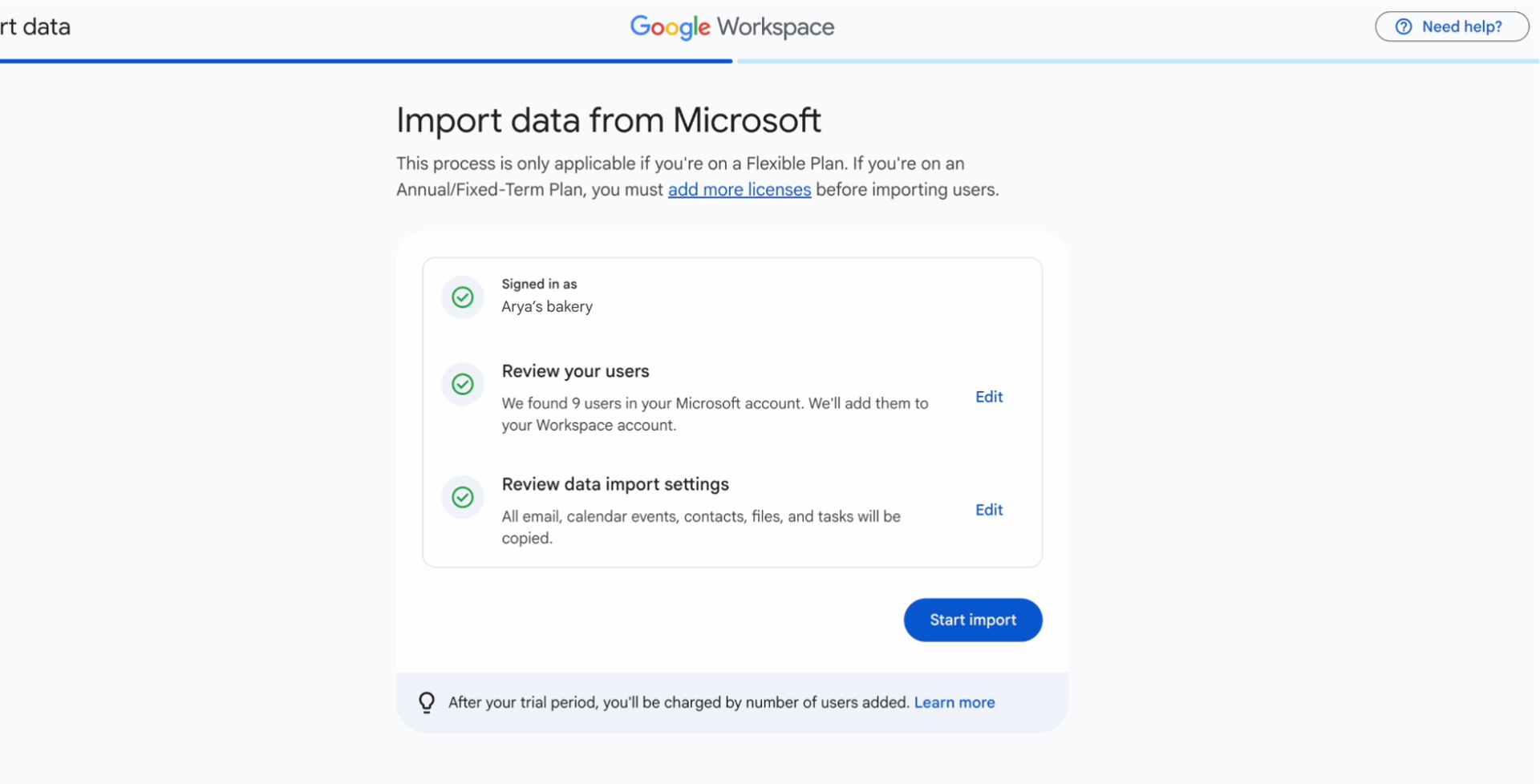
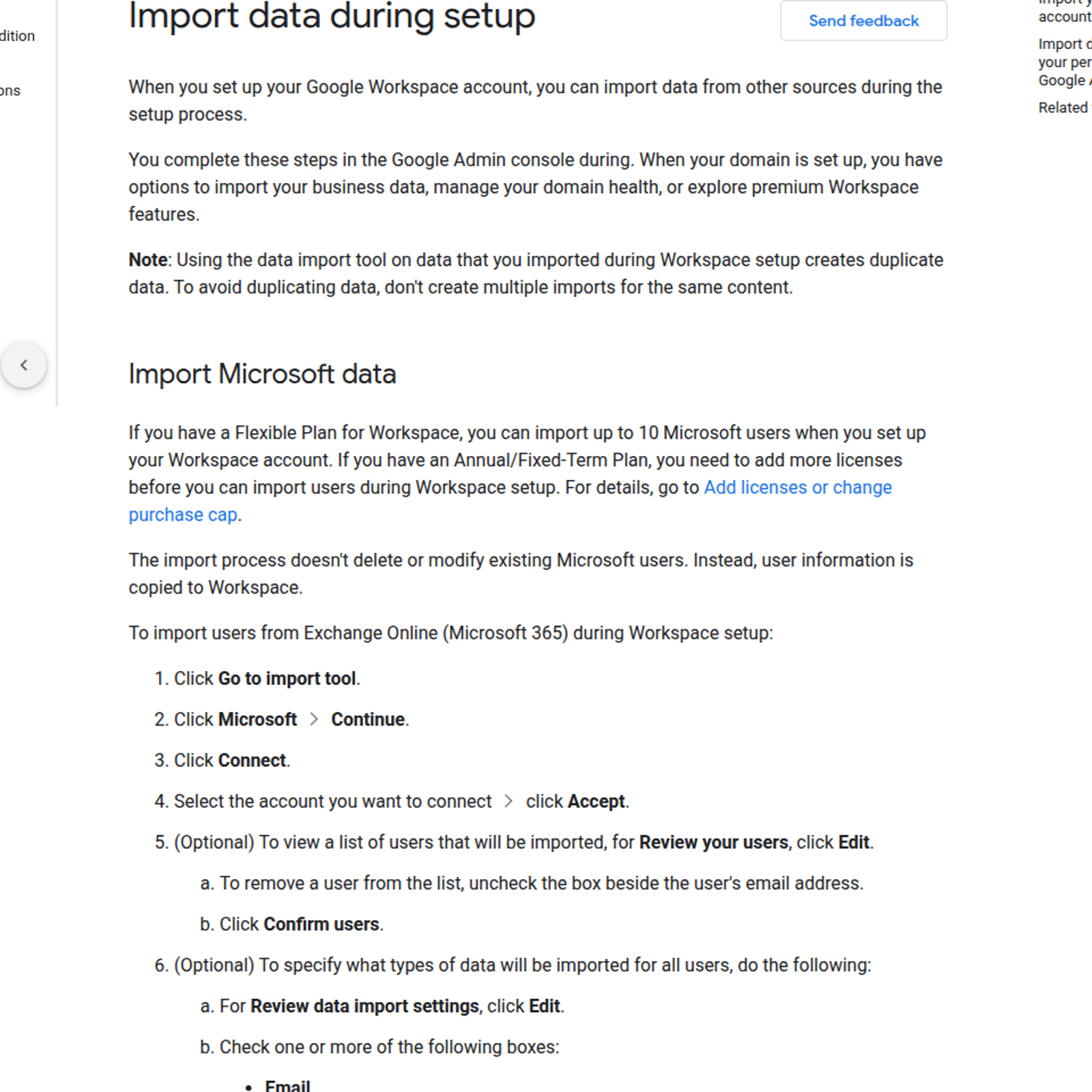
Tài liệu Google Workspace Help cho thấy luồng thao tác thực tế chi tiết hơn thông báo ngắn trên blog. Theo đó, import này là bước tùy chọn trong quá trình setup. Sau khi mở công cụ nhập dữ liệu, admin chọn Microsoft, bấm Continue, kết nối tài khoản, chấp nhận quyền và sau đó có thể rà danh sách user lẫn cấu hình loại dữ liệu cần chuyển.
- Vào công cụ import trong quá trình thiết lập tenant Google Workspace.
- Chọn Microsoft rồi kết nối bằng tài khoản có quyền phù hợp ở phía Microsoft.
- Rà danh sách user để loại bớt tài khoản chưa cần chuyển.
- Chọn nhóm dữ liệu cần nhập: Email, Calendar events, Contacts, Files và Tasks.
- Bấm Start import và tiếp tục các bước setup khác trong khi tiến trình chạy nền.
Help Center cũng nói rõ vài giới hạn quan trọng mà admin dễ bỏ qua nếu chỉ đọc blog announcement. Ví dụ, import này chỉ copy dữ liệu sang Workspace, không xóa hay chỉnh sửa user hiện có ở phía Microsoft. Nếu dừng giữa chừng, quá trình không rollback. Bất cứ dữ liệu nào đã được nhập trước khi bấm dừng vẫn sẽ nằm lại trong Workspace. Ngoài ra, bạn không thể restart cùng một import đã bị dừng; nếu cần làm lại, phải tạo một import mới theo luồng migrate mặc định.
Doanh nghiệp nên dùng tính năng này trong kịch bản nào?
Tính năng mới phù hợp nhất với các tổ chức đang ở giai đoạn chuyển tenant tương đối gọn: số người dùng chưa lớn, cần dựng môi trường nhanh, và muốn giảm số lượng tool phải dùng trong tuần triển khai đầu tiên. Nếu doanh nghiệp chỉ có vài user trọng yếu, luồng setup + import tích hợp có thể đủ để đưa họ vào làm việc trên Workspace nhanh mà không phải chờ một dự án migration kéo dài.
Ngược lại, với tenant lớn, nhiều ràng buộc pháp lý hoặc có nhu cầu phân lô migration theo từng phòng ban, admin vẫn nên xem đây là điểm khởi đầu hơn là toàn bộ chiến lược. Giới hạn 10 user và phụ thuộc license cho thấy Google đang tối ưu luồng này cho kịch bản nhỏ đến vừa. Những tổ chức lớn vẫn cần lên kế hoạch migration đầy đủ cho Exchange Online, OneDrive và kiểm thử trải nghiệm người dùng sau chuyển đổi.
Admin nên làm gì trước khi bấm Start import?
- Kiểm tra gói license hiện tại: xác nhận tenant dùng Flexible Plan hay đã đủ license nếu ở Annual/Fixed-Term.
- Xác minh domain và MX: đây là điều kiện bắt buộc trước khi import user và dữ liệu.
- Chốt nhóm user đầu tiên: chọn một nhóm nhỏ, có thể tự hỗ trợ tốt để giảm rủi ro rollout.
- Quyết định loại dữ liệu cần chuyển: không phải tenant nào cũng nên nhập cả email, file, lịch, contact và task ngay trong đợt đầu.
- Chuẩn bị truyền thông cho người dùng: sau khi user được nhập xong, Google sẽ gửi hướng dẫn đăng nhập Workspace; admin nên có kênh tiếp sức song song.
Đây cũng là lúc nên thống nhất rõ tiêu chí thành công của migration. Nếu mục tiêu là cho người dùng làm việc sớm trên nền tảng mới, có thể ưu tiên user account, mail và lịch trước. Nếu mục tiêu là di chuyển tri thức làm việc, files và tasks sẽ quan trọng hơn. Việc công cụ cho phép chọn loại dữ liệu là lợi thế, nhưng cũng đòi hỏi admin phải có quyết định vận hành từ trước.
Office365Vietnam nhận định
Import dữ liệu từ Microsoft sang Google Workspace là một cập nhật rất thực dụng của Google. Nó không phải tính năng “trình diễn AI”, nhưng lại chạm đúng một nhu cầu kinh doanh thật: rút ngắn thời gian chuyển nền tảng cho doanh nghiệp nhỏ và tổ chức giáo dục. Giá trị lớn nhất của cập nhật này nằm ở việc kéo migration sát vào quy trình setup, giúp admin có một luồng công việc liền mạch hơn thay vì phải ghép nhiều công cụ rời rạc.
Nếu đội của bạn đang cân nhắc chuyển từ Microsoft 365 sang Google Workspace, đây là tính năng nên thử trên một nhóm pilot nhỏ để kiểm tra tốc độ, trải nghiệm và mức độ đầy đủ của dữ liệu sau import. Bạn có thể theo dõi thêm các bài phân tích về Google Workspace, migration và vận hành doanh nghiệp tại Office365Vietnam.info.


