
Tạo bài thuyết trình bằng Copilot trong PowerPoint
Copilot trong PowerPoint giúp bạn biến một ý tưởng thành cả bộ slide hoàn chỉnh chỉ trong vài phút. Thay vì dựng từng trang thủ công, bạn mô tả nội dung muốn trình bày và để Copilot soạn dàn ý rồi tạo slide — bạn chỉ việc tinh chỉnh cho đúng ý. Bài viết hướng dẫn cách dùng cơ bản cho người mới.
Lưu ý: Nếu bạn không thấy Copilot trong Word, Excel, PowerPoint hay OneNote, có thể tính năng chưa được bao gồm trong gói Microsoft 365 của bạn hoặc bị giới hạn theo thiết lập của tổ chức.
Tổng quan quy trình
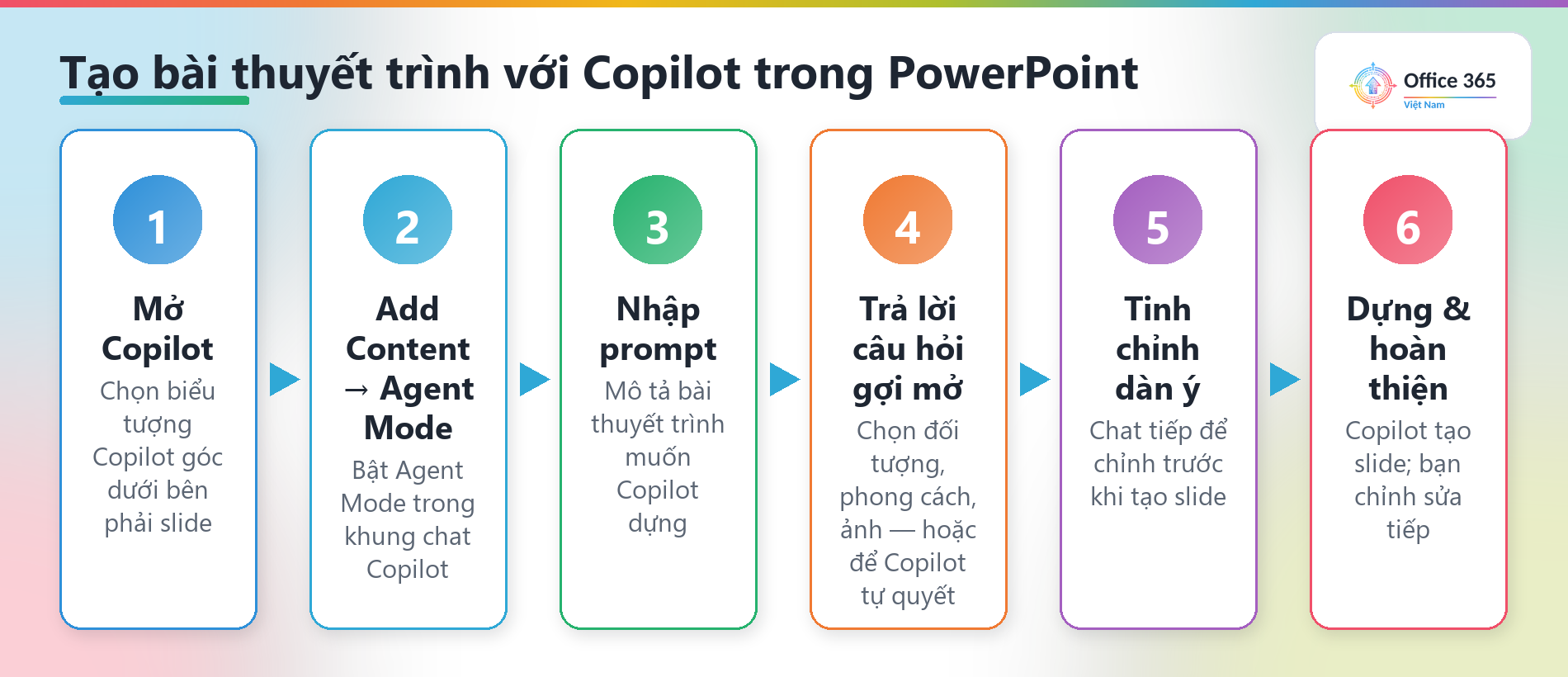
Theo tài liệu hướng dẫn chính thức của Microsoft, bạn tạo bài thuyết trình thông qua Agent Mode của Copilot ngay trong PowerPoint. Dưới đây là sáu bước chính:
Các bước chi tiết
- Bắt đầu một bài thuyết trình mới trong PowerPoint.
- Chọn biểu tượng Copilot ở góc dưới bên phải của slide.
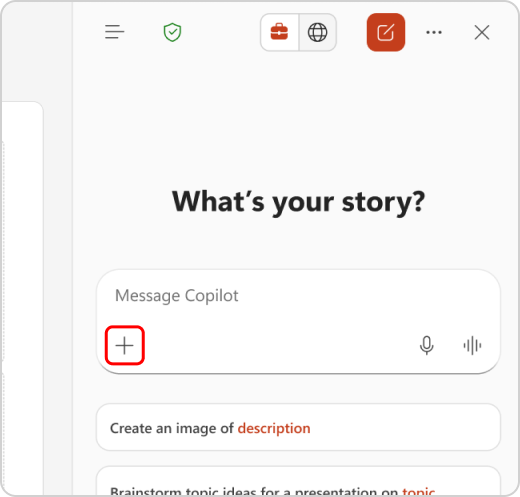
- Trong khung chat Copilot, chọn nút Add Content.
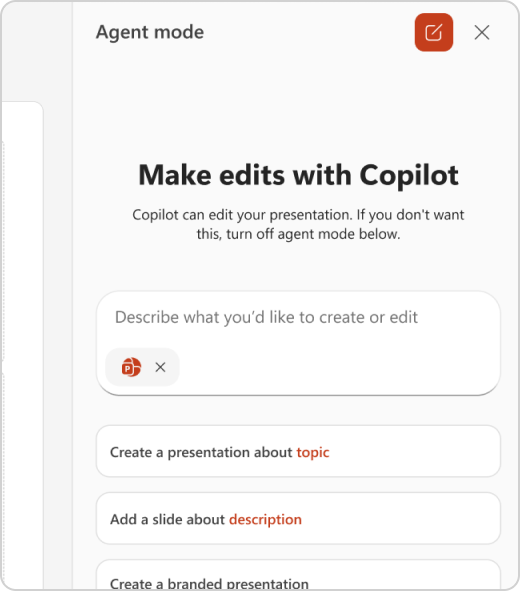
- Chọn Agent Mode trong menu thả xuống.
- Nhập một prompt mô tả bài thuyết trình bạn muốn Copilot dựng, rồi bấm nút gửi.
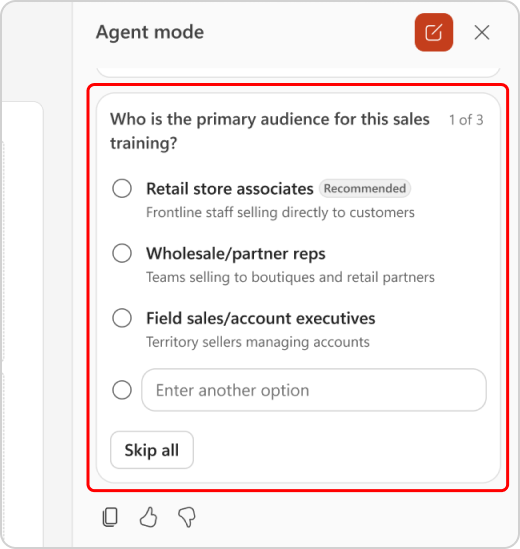
- Copilot có thể hỏi vài câu gợi mở (đối tượng, phong cách trình bày, kiểu ảnh…) trước khi tạo dàn ý. Hãy chia sẻ ý muốn hoặc bỏ qua để Copilot tự quyết.
- Khi đã có dàn ý, bạn tiếp tục chat để chỉnh; khi ưng ý, yêu cầu Copilot tạo slide.
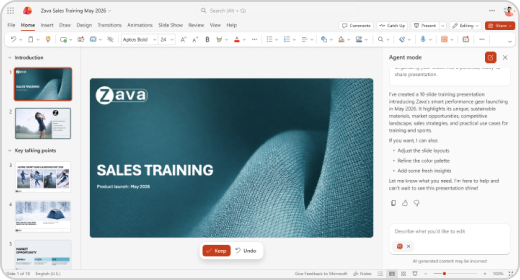
- Sau khi Copilot dựng xong, bạn vẫn có thể chat tiếp để chỉnh sửa và hoàn thiện các slide.
Bắt đầu bằng cách mở khung Copilot và chọn Add Content:
Bật Agent Mode để Copilot có thể tạo và chỉnh sửa toàn bộ bài thuyết trình:
Trước khi dựng dàn ý, Copilot thường đặt vài câu hỏi để bài thuyết trình sát nhu cầu hơn — bạn chọn phương án phù hợp hoặc bấm Skip all:
Chỉ sau ít phút, Copilot tạo ra một bộ slide hoàn chỉnh mà bạn có thể tiếp tục tinh chỉnh:
Mẹo tạo slide đẹp từ tài liệu Word
Bạn cũng có thể tạo bài thuyết trình từ một tài liệu Word có sẵn. Để Copilot hiểu và dựng slide tốt hơn, hãy lưu ý ba điều sau:
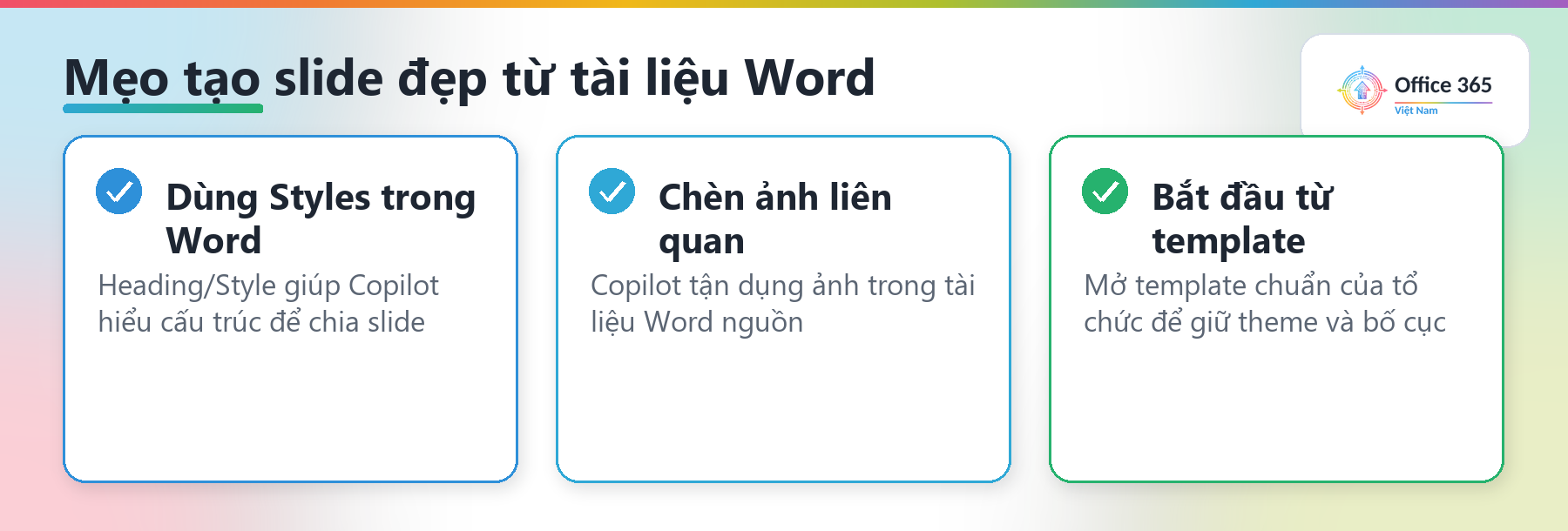
- Dùng Styles trong Word: Sắp xếp tài liệu bằng các Style/Heading giúp Copilot hiểu cấu trúc và chia nội dung thành slide hợp lý.
- Chèn ảnh liên quan: Khi tạo bài thuyết trình, Copilot sẽ cố gắng tận dụng các ảnh có trong tài liệu Word của bạn.
- Bắt đầu từ template của tổ chức: Mở sẵn file template chuẩn để Copilot giữ nguyên theme, thiết kế và dùng lại các bố cục có sẵn.
Mẹo: Copilot hoạt động tốt nhất với tài liệu Word nhỏ hơn 24 MB.
Tạo bài thuyết trình bằng Microsoft 365 Copilot
Ngoài cách làm trực tiếp trong PowerPoint, bạn còn có thể yêu cầu tạo bài thuyết trình từ Microsoft 365 Copilot:
- Đăng nhập Microsoft 365 Copilot bằng tài khoản cơ quan hoặc trường học.
- Yêu cầu Copilot “Tạo một bài thuyết trình về…” chủ đề của bạn, kèm thông tin liên quan, rồi nhấn Enter.
- Tiếp tục trò chuyện — Copilot có thể đưa thông tin thu thập được, một dàn ý, hoặc hỏi thêm nếu cần.
- Khi được nhắc, xác nhận “Create a presentation”; Copilot sẽ tạo file trên OneDrive và gửi bạn liên kết để mở và xem lại.
Lưu ý: luôn kiểm chứng nội dung do AI tạo
Kết quả của tính năng tạo bài thuyết trình là nội dung do AI tạo và cần được con người xem lại, chỉnh sửa cho phù hợp. Với ảnh do AI tạo trong Microsoft 365 Copilot, Microsoft áp dụng chuẩn C2PA (content credentials) để giúp nhận biết ảnh được tạo/chỉnh bằng AI; slide chứa ảnh AI cũng được ghi chú “AI-generated” trong phần ghi chú diễn giả.
Kết luận
Với Copilot trong PowerPoint và Agent Mode, bạn có thể dựng cả bài thuyết trình chỉ từ một câu mô tả hoặc một tài liệu Word — tiết kiệm đáng kể thời gian chuẩn bị. Hãy nhớ rà soát lại nội dung và thiết kế trước khi trình bày. Theo dõi thêm các hướng dẫn về Microsoft 365, Copilot và AI doanh nghiệp tại Office365Vietnam.info.