
Soạn email từ tài liệu bằng AI với Copilot trong Outlook
Viết email chuyên nghiệp từ một ý tưởng hay một tài liệu có thể tốn nhiều thời gian. Với Copilot trong Outlook, bạn chỉ cần mô tả nội dung cần gửi, Copilot sẽ soạn bản nháp để bạn tinh chỉnh độ dài và giọng văn trước khi gửi. Bài viết hướng dẫn cách soạn email bằng AI nhanh và chuyên nghiệp.
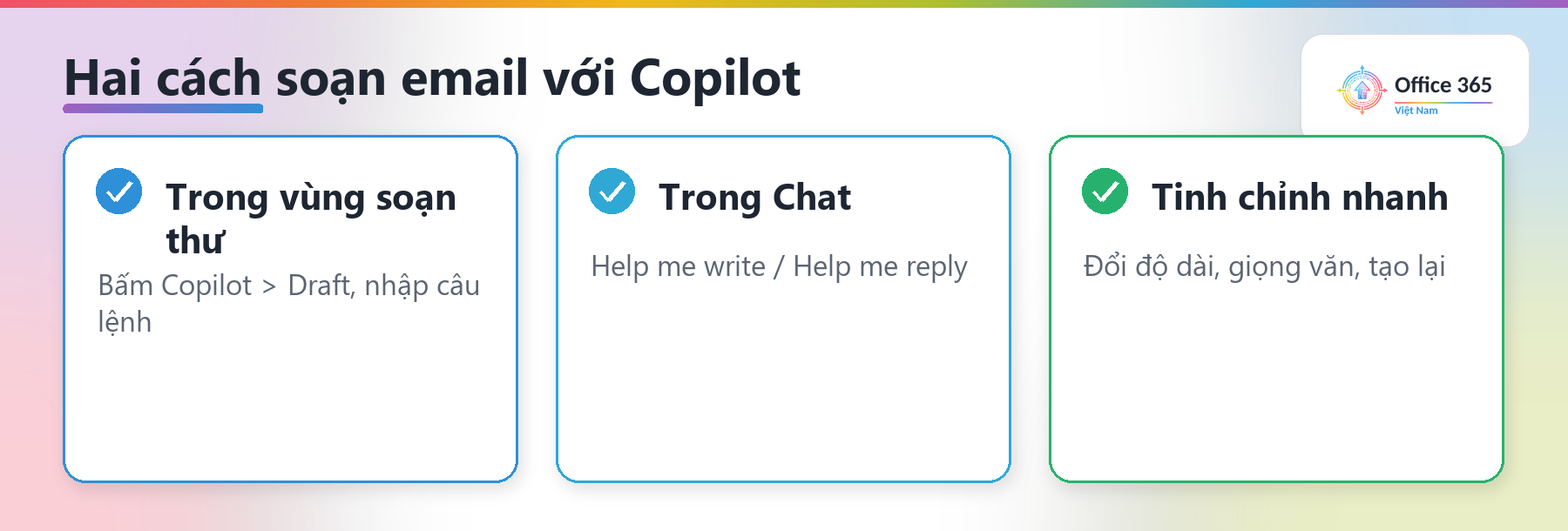
Hai cách soạn email với Copilot
Theo hướng dẫn của Microsoft, có hai cách để soạn thư: ngay trong vùng soạn email và trong Chat. Lưu ý ở New Outlook và bản web, tính năng Draft with Copilot không hỗ trợ thư ở định dạng văn bản thuần — hãy chuyển sang HTML trong Settings > Mail > Compose and reply.
Soạn ngay trong vùng email
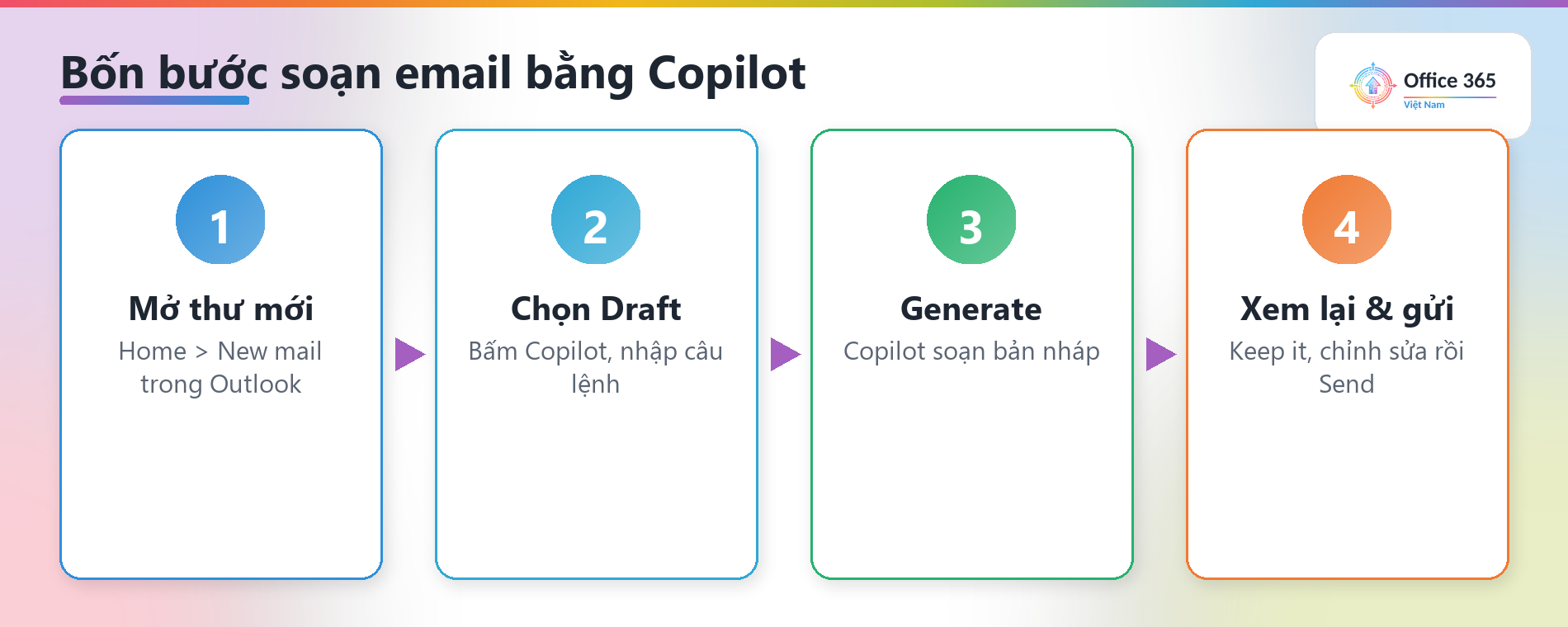
- Trong New Outlook, chọn Home > New mail.
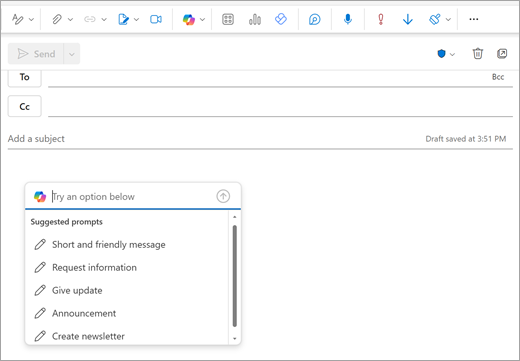
- Bấm biểu tượng Copilot trên thanh công cụ phía trên thư trống, chọn Draft.
- Nhập câu lệnh của bạn — hoặc chọn và chỉnh một gợi ý có sẵn — rồi bấm mũi tên Generate.
- Xem lại bản nháp. Có thể đổi độ dài, giọng văn, tạo lại, hoặc nhập câu lệnh mới. Hài lòng thì chọn Keep it, chỉnh sửa nếu cần và bấm Send.
Mẹo: bôi đen một đoạn trong email rồi bấm nút Copilot để nhờ chỉnh sửa riêng phần văn bản đó.
Soạn trong Chat (dựa trên nội dung của bạn)
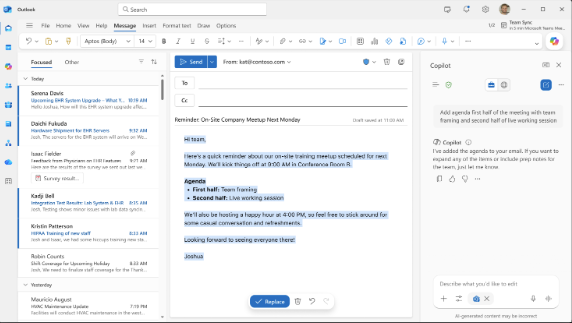
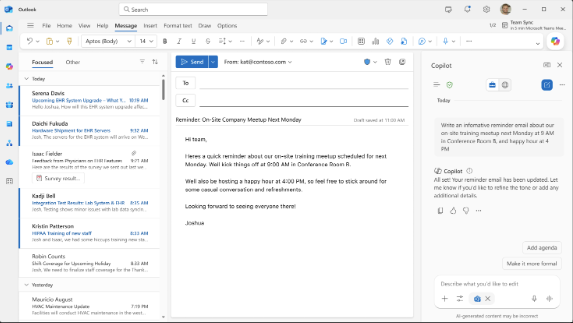
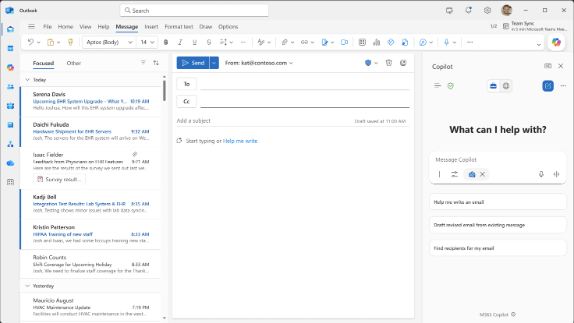
Khi mở một thư mới, thư trả lời hoặc chuyển tiếp, bấm “Help me write” hoặc “Help me reply” để cộng tác với Copilot trong Chat. Copilot sẽ đặt câu hỏi làm rõ hoặc thêm bản nháp vào vùng soạn thư. Bạn có thể tiếp tục chỉnh trực tiếp, thay thế bằng bản nháp mới nhất, bỏ bản nháp, hoặc chuyển qua lại giữa các phương án để chọn bản ưng ý.
Lưu ý: mức độ nhạy cảm (sensitivity) của bản nháp có thể thay đổi nếu nội dung Copilot tạo ra có mức cao hơn. Hãy luôn kiểm tra lại trước khi gửi. Một số tính năng yêu cầu gói phù hợp và/hoặc giấy phép Microsoft 365 Copilot.
Kết luận
Với Copilot trong Outlook, bạn có thể biến một ý tưởng hoặc nội dung tài liệu thành email chỉn chu chỉ trong vài bước. Theo dõi thêm mẹo dùng Microsoft 365 Copilot tại Office365Vietnam.info.


