
Câu lệnh Gemini cho ban lãnh đạo và quản lý cấp cao
Là một quản lý cấp cao, bạn có rất ít thời gian nhưng mỗi quyết định đều ảnh hưởng đến tăng trưởng và định hướng doanh nghiệp. Gemini cho Google Workspace giúp bạn nắm bắt thông tin nhanh, soạn thư chuyên nghiệp và dựng dàn ý trình bày — kể cả khi đang di chuyển. Bài viết tổng hợp vài ví dụ câu lệnh tiêu biểu.
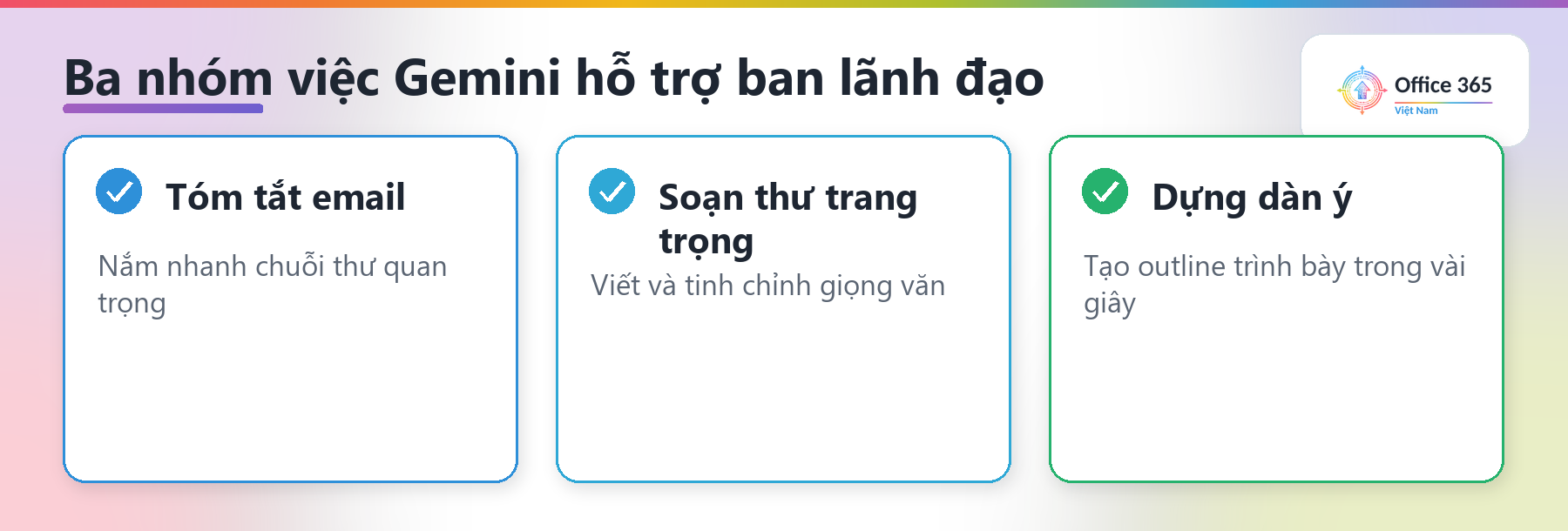
1. Liên lạc mọi lúc, mọi nơi
Theo hướng dẫn của Google, bạn có thể nhờ Gemini trong Gmail soạn thư rồi tinh chỉnh giọng văn cho trang trọng hơn. Ví dụ:
- “Soạn email xác nhận tôi sẽ dự cuộc họp hội đồng quản trị. Hỏi xem có thể điều chỉnh chương trình để dành 15 phút cho [chủ đề khẩn] không.”
- Sau đó dùng Tinh chỉnh → Trang trọng hoá để nâng giọng văn, rồi chèn vào thư.
2. Nắm bắt email quan trọng nhanh
Trong bảng điều khiển bên của Gmail, bạn đọc bản tóm tắt tự động của các chuỗi email dài, rồi nhờ Gemini soạn phản hồi có dẫn chiếu tài liệu:
- “Soạn phản hồi cho [người] về [chủ đề]. Bao gồm chi tiết về [sản phẩm bàn giao] và [tiến độ] dùng @[Báo cáo trạng thái Dự án A].”
3. Dựng dàn ý trình bày trong vài giây
Bạn có thể ra lệnh bằng giọng nói cho ứng dụng Gemini để tạo dàn ý cho nhóm bắt đầu:
- “Tôi là CEO sắp trình bày trước [khán giả] tại [sự kiện]. Hãy tạo dàn ý chi tiết gồm [các lĩnh vực trọng tâm] và cách công ty đang đổi mới với [sáng kiến], có thời gian cho phần hỏi đáp với khách hàng.”
Lưu ý: tính năng và phạm vi cung cấp thay đổi theo gói thuê bao và khu vực. Hãy luôn kiểm tra lại nội dung do AI tạo trước khi sử dụng.
Kết luận
Với những câu lệnh đúng và kỹ thuật ra lệnh nối tiếp, ban lãnh đạo có thể tiết kiệm thời gian quý báu cho các quyết định chiến lược. Theo dõi thêm mẹo dùng Gemini và Microsoft 365 tại Office365Vietnam.info.


