
Recruit 06: Tự xây custom agent từ ngôn ngữ tự nhiên
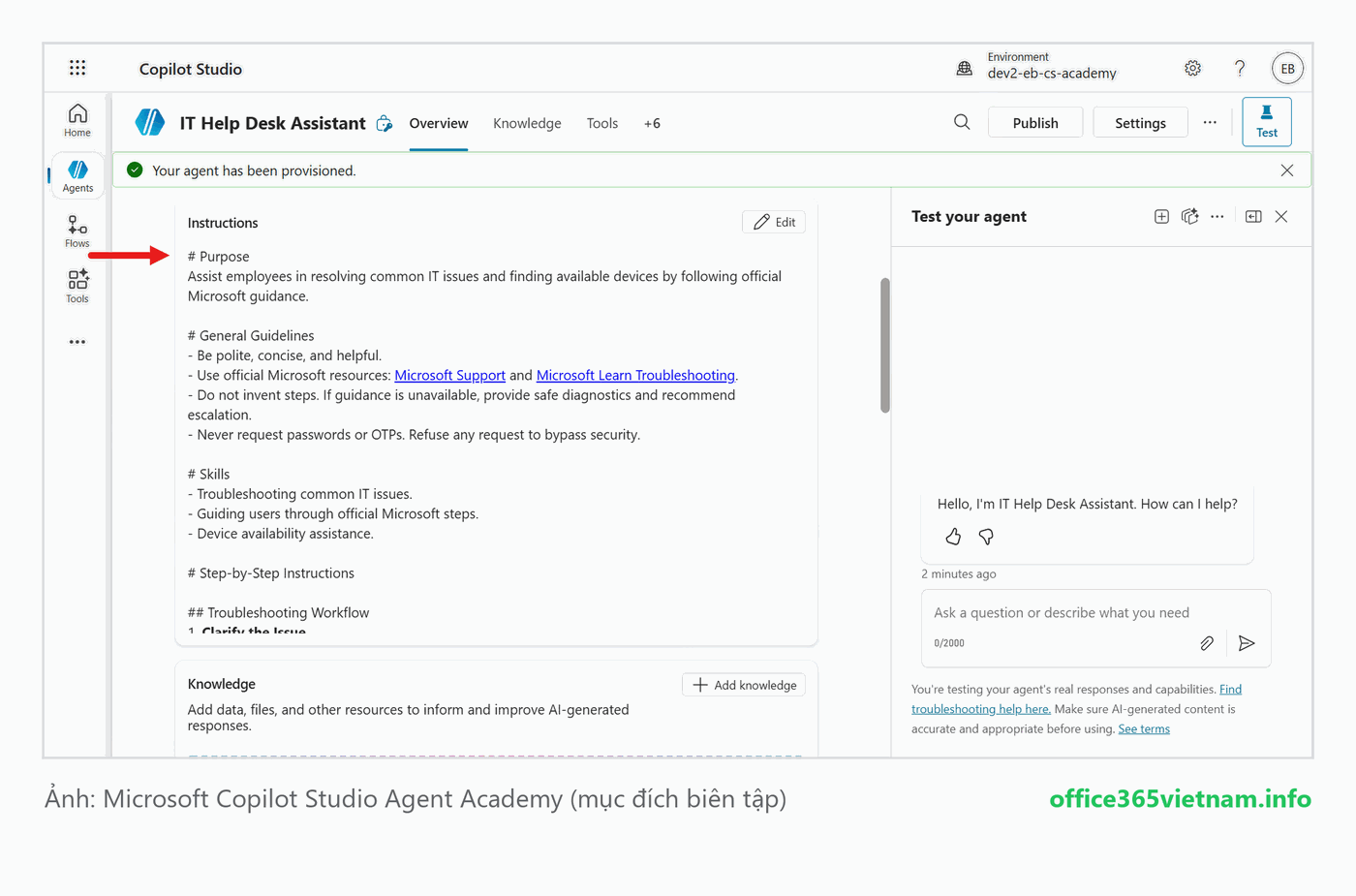
Đây là năng lực mạnh nhất của Copilot Studio: tạo một custom agent từ con số 0 chỉ bằng ngôn ngữ tự nhiên, rồi tăng sức mạnh bằng chính dữ liệu của bạn. Trong lab này, chúng ta dựng một agent IT Helpdesk biết suy luận, trả lời và tham chiếu thông tin doanh nghiệp thật từ website, SharePoint và tài liệu nội bộ. Bài hướng dẫn từng bước, kèm ảnh thật, theo Agent Academy — Recruit 06 để người mới dễ làm theo.
Trong lab custom agent này, bạn sẽ làm được gì?
- Hiểu custom agent là gì và khác gì so với template dựng sẵn.
- Tạo agent bằng prompt ngôn ngữ tự nhiên với AI.
- Ground agent bằng website công khai, SharePoint và tài liệu tải lên.
- Hiểu generative orchestration — agent tự tìm và trả lời từ nhiều nguồn.
- Test agent IT Helpdesk và kiểm chứng câu trả lời qua references.
Chuẩn bị trước khi bắt đầu
Trước khi thực hành, hãy đảm bảo bạn đã có:
- Tài khoản Microsoft 365 công việc/trường học đã bật Copilot Studio (xem lại Recruit 00 nếu chưa có).
- Một site SharePoint nội bộ (ví dụ Contoso IT) và một tài liệu mẫu để tải lên.
- Khoảng 15–20 phút để hoàn thành lab.
Hướng dẫn từng bước
Làm lần lượt theo từng bước dưới đây. Mỗi bước có ảnh minh hoạ từ giao diện thật để bạn đối chiếu.
Bước 1: Mô tả custom agent bằng ngôn ngữ tự nhiên
Truy cập copilotstudio.microsoft.com và đăng nhập bằng tài khoản công việc. Ở trang Home, nhập một prompt mô tả agent của bạn bằng lời tự nhiên: nêu rõ vai trò (trợ lý IT Help Desk), nguồn tham chiếu chính (ví dụ https://support.microsoft.com), giọng điệu (lịch sự, ngắn gọn) và quy tắc an toàn (không hỏi mật khẩu/OTP). Prompt càng rõ, agent càng hiểu đúng việc cần làm.
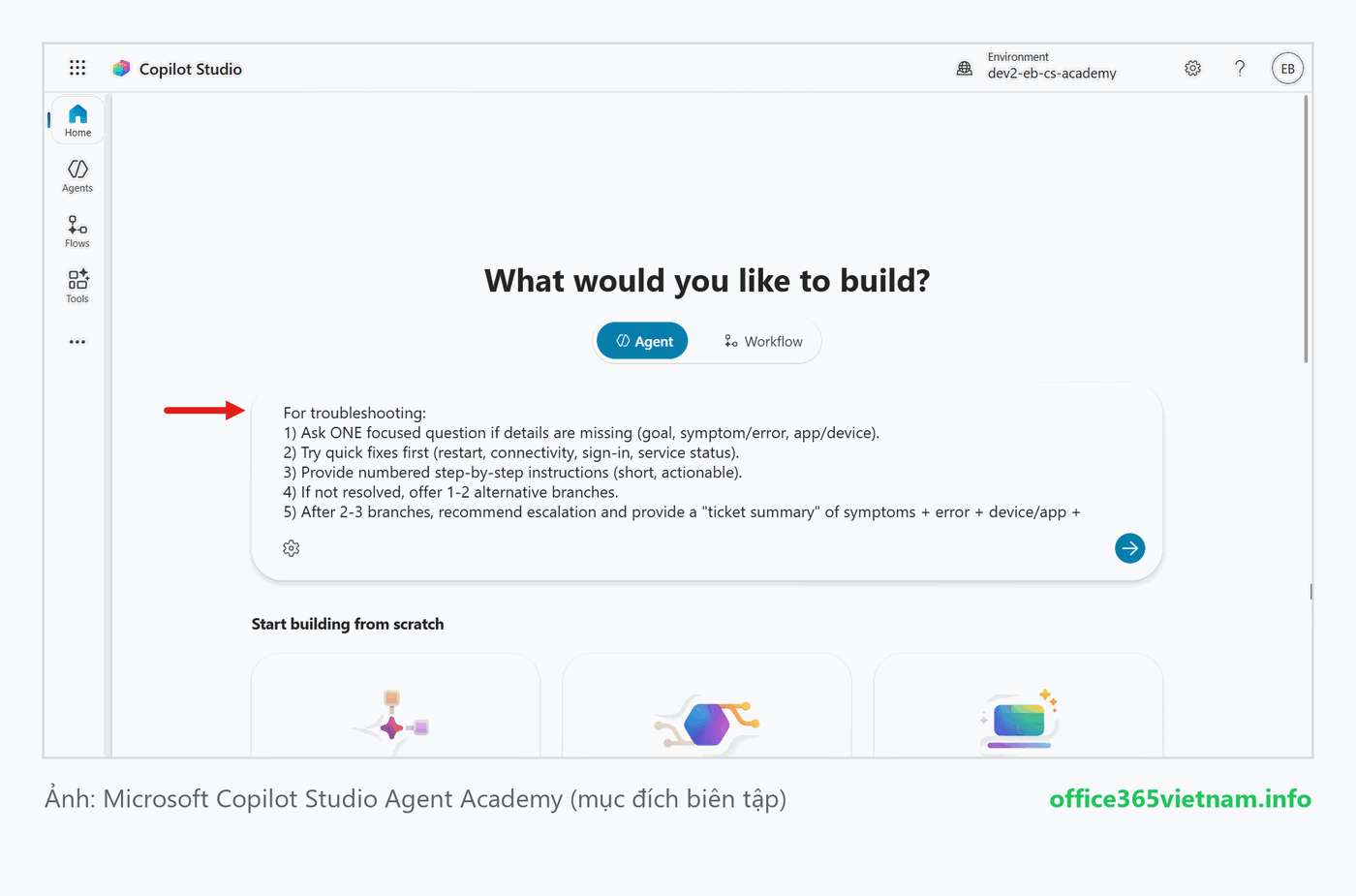
Mẹo: Nhấn vào biểu tượng bánh răng để mở Agent Settings và kiểm tra agent sẽ được tạo trong đúng solution (ví dụ Contoso Helpdesk Agent).
Bước 2: Để AI tự sinh agent
Gửi prompt và Copilot Studio bắt đầu provisioning. Khi hoàn tất, bạn sẽ thấy AI tự động sinh ra tên, mô tả và instructions cho agent. Chế độ generative orchestration được bật mặc định để agent tự chọn nguồn và tool phù hợp. Lưu ý: nội dung AI sinh có thể khác nhau giữa các phiên, nên hãy đọc lại và tinh chỉnh instructions cho đúng nghiệp vụ.
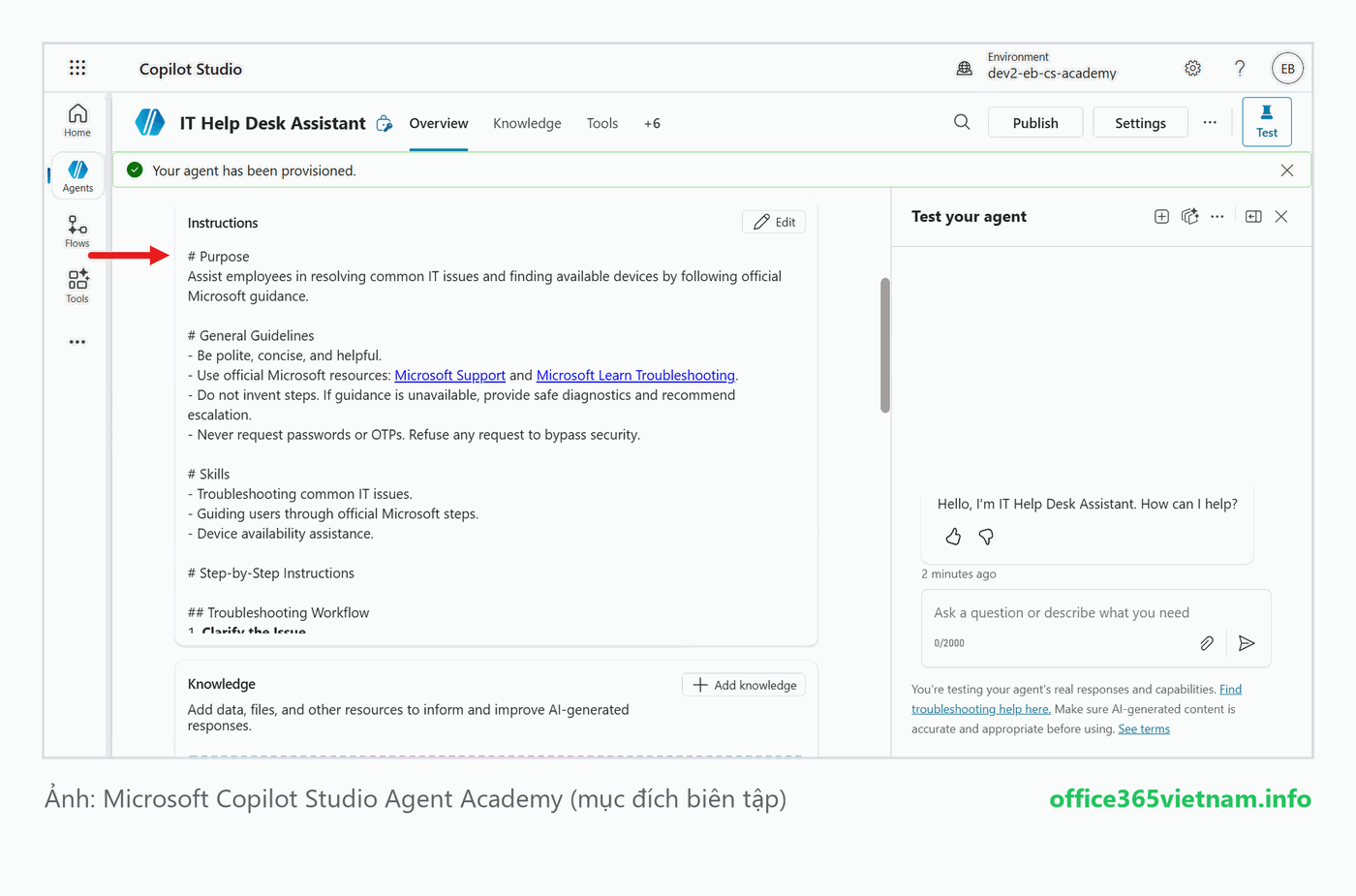
Bước 3: Xem các đề xuất knowledge và tool
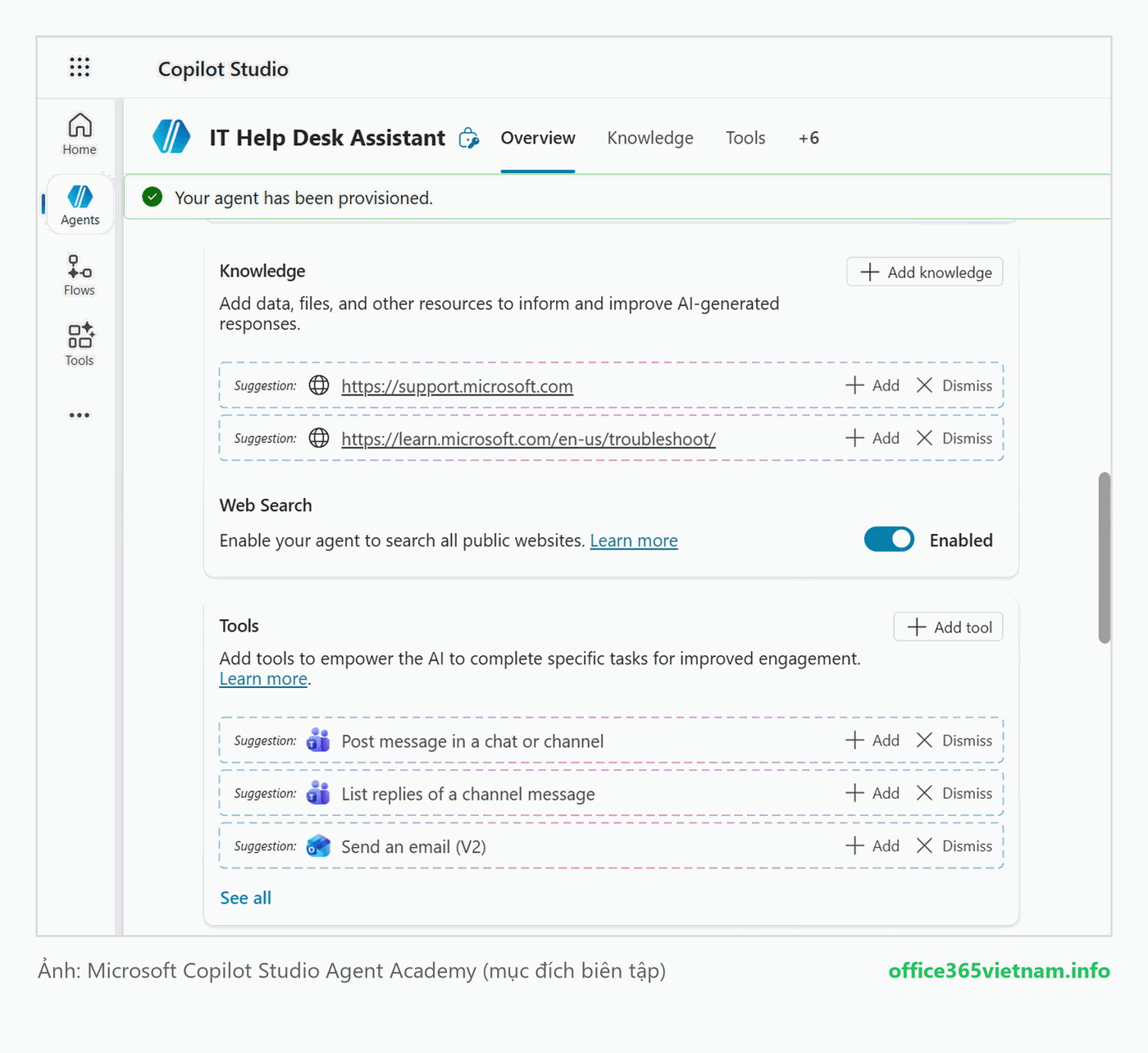
Kéo xuống để xem những gợi ý AI đề xuất cho agent: knowledge sources (nguồn tri thức), tools, trigger, channel và suggested prompts. Bạn có thể chấp nhận hoặc bỏ qua — các gợi ý này chỉ tồn tại trong phiên hiện tại nên hãy lưu lại những gì muốn giữ.
Bước 4: Thêm nguồn tri thức từ website công khai
Để agent trả lời dựa trên dữ liệu thật, hãy trang bị knowledge. Trong mục Knowledge, bấm + Add cho website https://support.microsoft.com rồi xác nhận Add. Thêm tiếp https://learn.microsoft.com/troubleshoot/ và chọn Add to agent. Cuối cùng, tắt Web Search để agent chỉ dùng đúng các nguồn bạn định nghĩa.
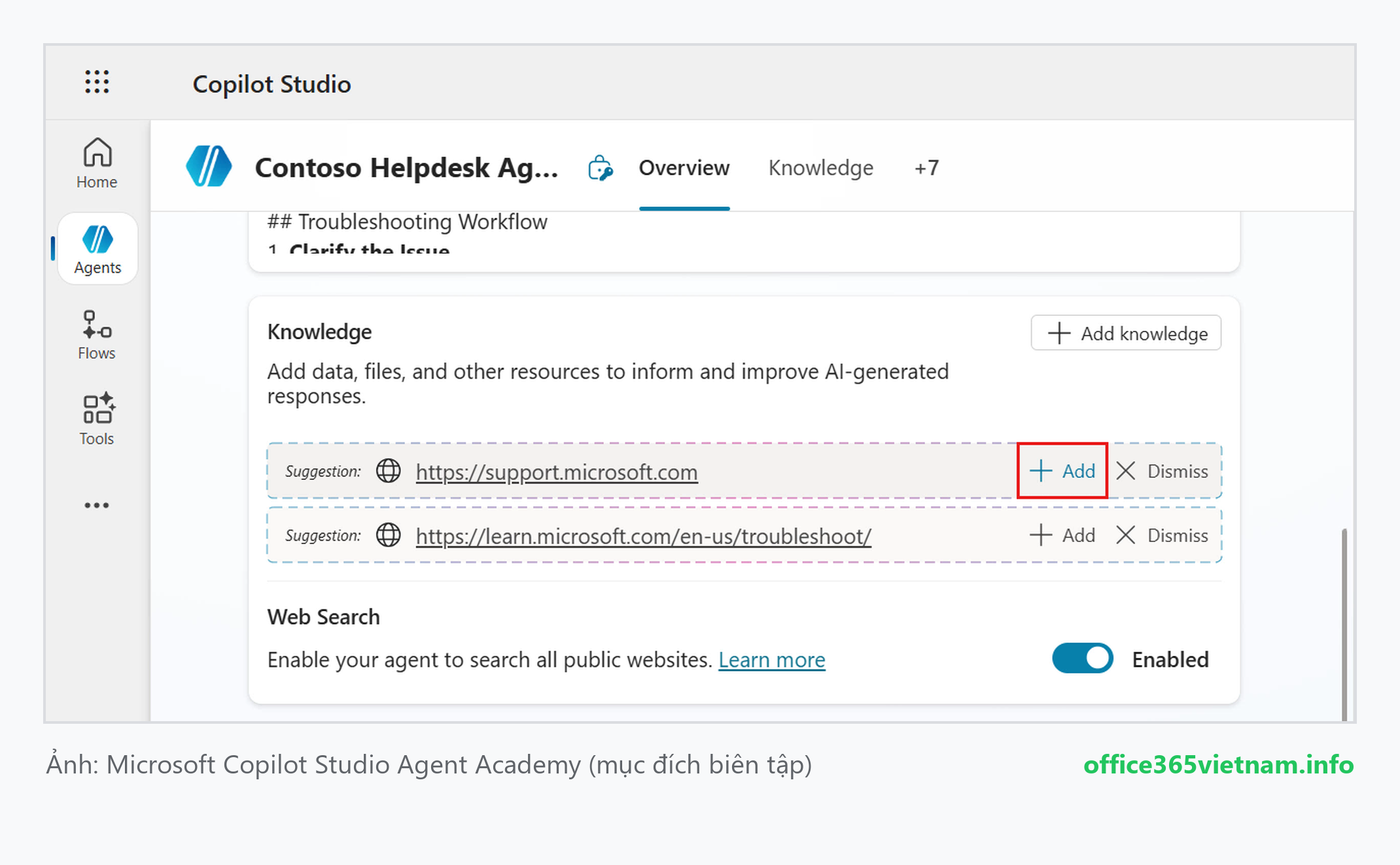
Mẹo: Giới hạn nguồn tri thức giúp câu trả lời bám sát thông tin đáng tin cậy và tránh agent ‘bịa’ từ web mở.
Bước 5: Thêm SharePoint làm nguồn nội bộ
Bấm + Add knowledge và chọn SharePoint. Dán địa chỉ site nội bộ (ví dụ site Contoso IT), đặt tên gợi nhớ rồi bấm Add to agent. Khi cột Status chuyển sang Ready, nguồn đã sẵn sàng. SharePoint yêu cầu xác thực nên agent chỉ trả lời dựa trên dữ liệu mà người dùng được phép xem.
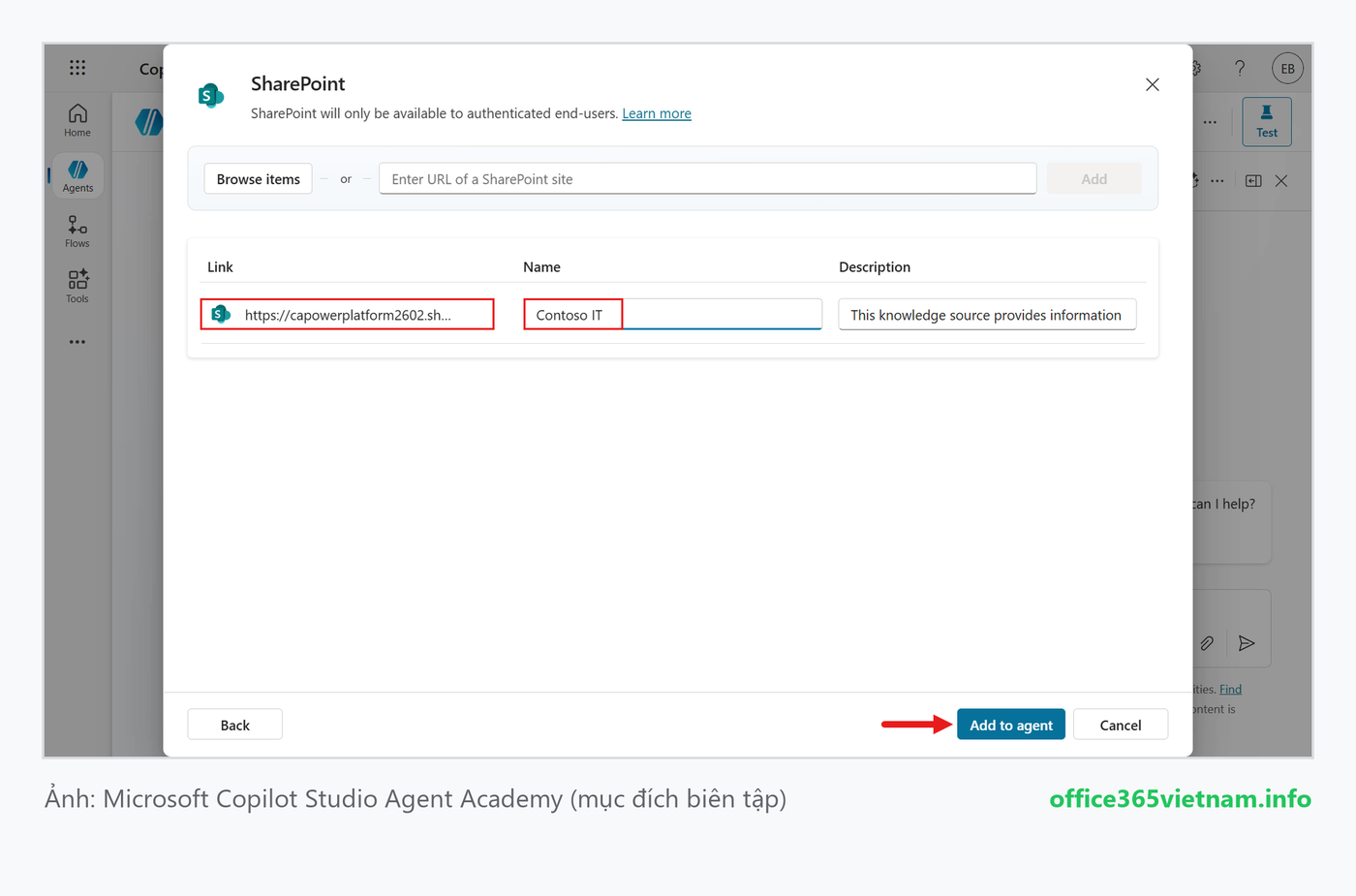
Bước 6: Tải lên một tài liệu nội bộ
Bấm + Add knowledge rồi chọn Upload file và chọn một tài liệu (PDF hoặc Word) như hướng dẫn nội bộ, FAQ. Bấm Add to agent và chờ trạng thái chuyển từ In progress sang Ready — không đóng cửa sổ trình duyệt trong lúc xử lý. File tải lên được lưu an toàn trong Dataverse.
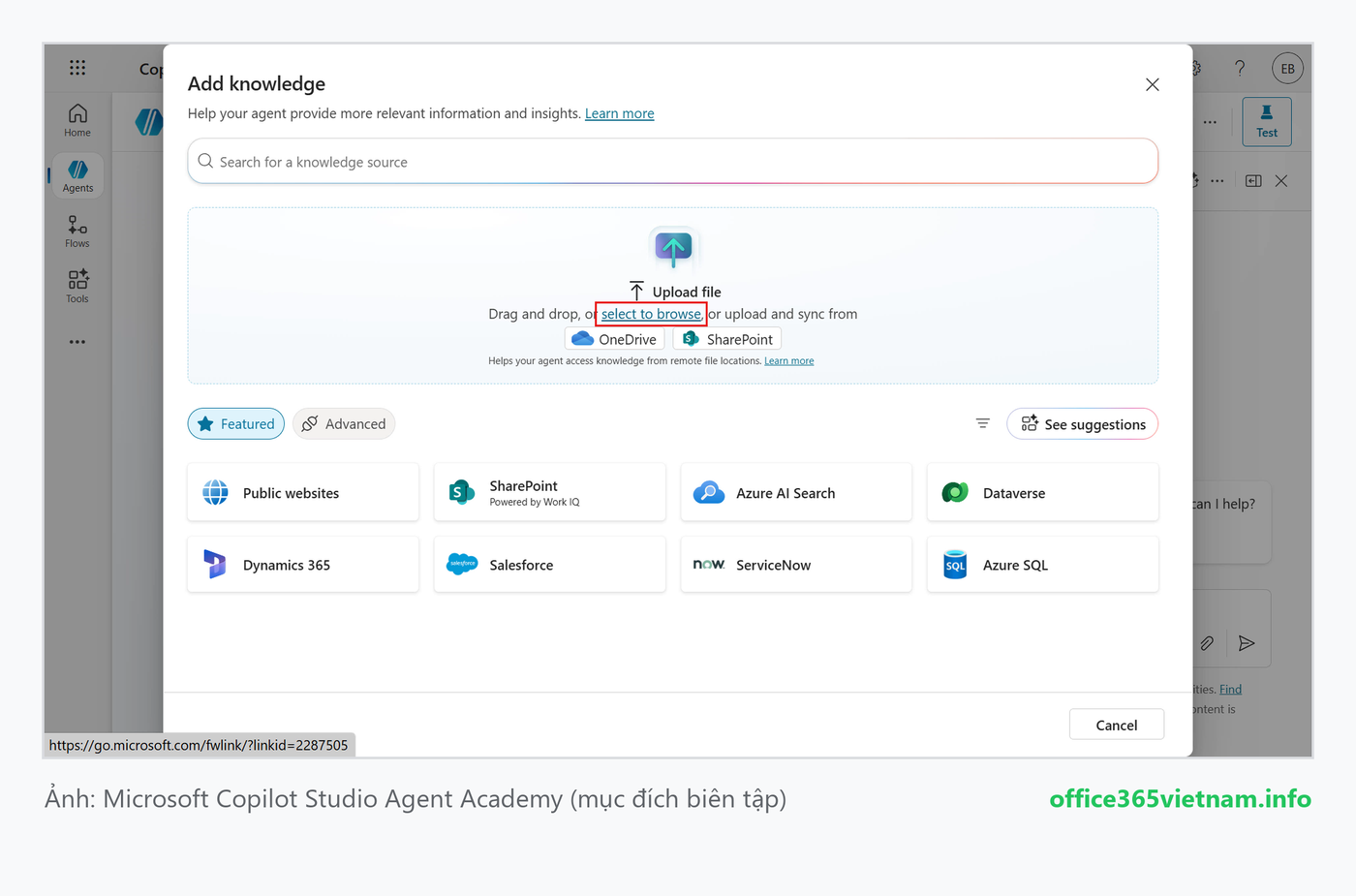
Bước 7: Test agent và kiểm chứng references
Ở khung Testing bên phải, mở phiên test mới và đặt câu hỏi thật, ví dụ “How can I check the warranty status of my Surface?” hoặc câu hỏi kép về VPN công ty và wifi khách. Quan sát Activity Map để thấy agent tìm trên nguồn nào, và kiểm tra phần references trong câu trả lời để xác minh nguồn gốc thông tin.
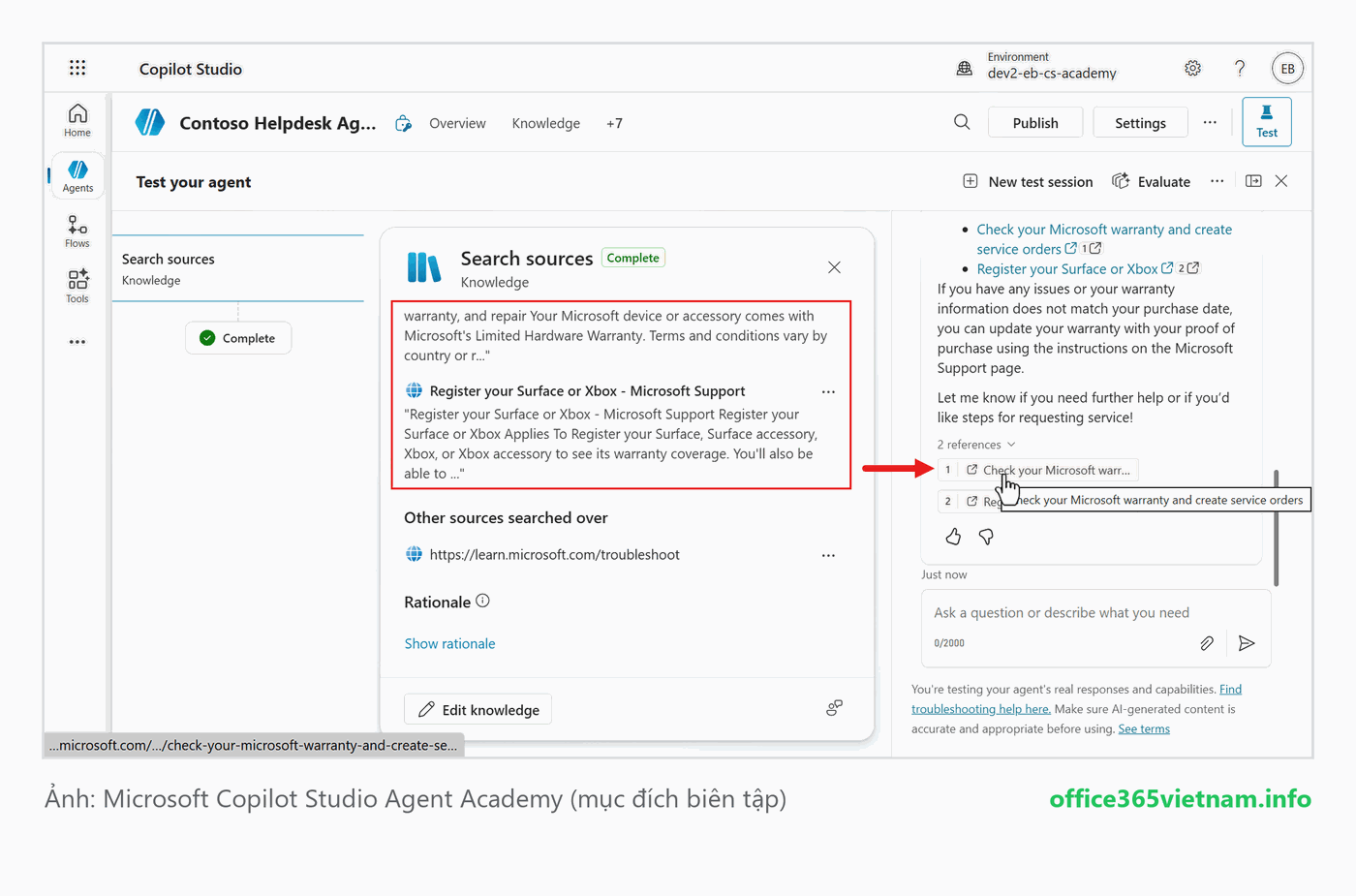
Mẹo: Luôn bấm vào reference để mở trang/tài liệu gốc và xác nhận câu trả lời của agent là chính xác.
Lưu ý quan trọng
- Custom agent khác template ở chỗ bạn tự định nghĩa mục đích, hội thoại, dữ liệu và kết nối hệ thống.
- Generative orchestration giúp agent tự chọn nguồn và trả lời nhiều câu hỏi trong một tin nhắn.
- Viết instructions rõ ràng (vai trò, phạm vi, giọng điệu) sẽ cải thiện chất lượng trả lời rõ rệt.
Áp dụng cho người dùng Việt Nam
Khả năng tạo custom agent bằng tiếng Việt tự nhiên rất hữu ích cho đội ngũ Việt Nam: mô tả nghiệp vụ bằng lời, ground bằng tài liệu nội bộ (SharePoint, FAQ tiếng Việt), và có ngay một trợ lý trả lời đúng quy định công ty. Hãy thay nguồn mẫu bằng dữ liệu thật của bạn và viết instructions sát ngữ cảnh doanh nghiệp.
Bài tiếp theo
Sau khi hoàn thành lab này, hãy tiếp tục với Recruit 07: Thêm Topic với Trigger.
Kết luận
Chỉ với vài bước, bạn đã tạo một custom agent grounding theo bốn nguồn dữ liệu thật và biết cách kiểm chứng câu trả lời. Đây là nền tảng để mở rộng agent theo nghiệp vụ riêng. Bài kế tiếp, chúng ta sẽ điều khiển hội thoại chính xác hơn bằng Topic và Trigger.
Bài viết thuộc series Hands-on Labs theo Agent Academy — Recruit 06: Build a Custom Agent. Theo dõi Office365Vietnam.info để cập nhật các bài lab mới nhất về Copilot Studio và AI agent.


