
Recruit 02: Nền tảng Copilot Studio — Knowledge, Tools, Topics, Instructions
Trước khi dựng agent đầu tiên, bạn cần hiểu bốn thành phần tạo nên mọi agent tuỳ chỉnh: Knowledge, Tools, Topics và Instructions — cùng cách chúng phối hợp trong orchestrator của Copilot Studio. Bài Recruit 02 này, dựa trên tài liệu gốc Copilot Studio Fundamentals của Microsoft Agent Academy, sẽ mổ xẻ từng khối và minh hoạ cách bộ điều phối (orchestrator) gắn kết chúng để biến một yêu cầu bằng ngôn ngữ tự nhiên thành câu trả lời chính xác và hành động thật. Hiểu kiến trúc này là điều kiện tiên quyết để khai thác Copilot Studio một cách bài bản.
Mục tiêu lab
Sau khi hoàn thành lab này, bạn sẽ:
- Hiểu agent trong Copilot Studio là gì và khác gì so với một chatbot đa năng thông thường.
- Biết khi nào và vì sao nên dựng agent tuỳ chỉnh thay vì chỉ dùng Microsoft 365 Copilot.
- Khám phá bốn khối xây dựng: Knowledge, Tools (Actions), Topics và Instructions.
- Hiểu cách orchestrator phối hợp bốn khối để tạo ra agent tự động, thông minh.
- Nắm vì sao đây là nền tảng low-code, kéo-thả, gần như không cần viết mã.
Các bước chính trong Copilot Studio
- Agent trong Copilot Studio là gì. Agent là một trợ lý AI chuyên biệt bạn thiết kế để xử lý các tác vụ cụ thể. Khác với chatbot đa năng, agent của bạn: biết dữ liệu riêng của công ty (chính sách, tài liệu, cơ sở dữ liệu); thực thi tác vụ thật (gửi tin nhắn, tạo sự kiện lịch, cập nhật bản ghi); và giữ ngữ cảnh hội thoại để theo dõi được câu hỏi trước đó. Vì Copilot Studio là nền tảng low-code, bạn kéo-thả các thành phần dựng sẵn để tạo agent mà gần như không cần kỹ năng lập trình, rồi đưa nó vào Teams, Slack hay một website tuỳ chỉnh.
- Khi nào nên dùng agent tuỳ chỉnh. Microsoft 365 Copilot hỗ trợ AI tổng quát trên khắp các ứng dụng Office, nhưng bạn sẽ muốn một agent tuỳ chỉnh khi: (1) cần trộn tri thức từ nhiều nguồn — vượt ra ngoài SharePoint/Outlook của M365 để tra cứu thêm các kho dữ liệu khác; (2) muốn tự động hoá quy trình nhiều bước — ví dụ ‘khi ai đó nộp chi phí, gửi đi phê duyệt, cập nhật bảng theo dõi tài chính rồi báo cho quản lý’, tất cả kích hoạt bằng một lệnh; (3) cần trải nghiệm theo ngữ cảnh ngay trong công cụ — như một agent Onboarding nhân viên mới trong Teams, hướng dẫn từng chính sách, gửi biểu mẫu và đặt lịch định hướng.
- Khối 1 — Knowledge. Knowledge là dữ liệu và ngữ cảnh để agent trả lời chính xác, gồm hai phần. Thứ nhất là mô tả mục đích và giọng điệu: bạn viết ngắn gọn agent là ai, làm gì; trong hội thoại agent nhớ các lượt trước để tham chiếu lại (ví dụ người dùng nói ‘máy in của tôi offline’, sau đó hỏi ‘đã kiểm tra mực chưa?’ thì agent vẫn nhớ ngữ cảnh máy in). Thứ hai là nguồn grounding: bạn nối agent tới nhiều nguồn dữ liệu — thư viện SharePoint, trang tài liệu, wiki hoặc cơ sở dữ liệu — để khi được hỏi, agent rút trích đúng đoạn liên quan, giúp câu trả lời bám sát chính sách thật. Bạn thậm chí có thể ép agent chỉ trả lời theo các nguồn này để tránh đoán mò hay bịa.
- Khối 2 — Tools (Actions). Tools (Actions) định nghĩa những việc agent làm được ngoài trò chuyện. Mỗi action là một tác vụ agent thực thi: gửi email hay tin nhắn Teams, tạo/cập nhật sự kiện lịch, thêm/sửa bản ghi trong SharePoint list hoặc Dataverse, gọi một luồng Power Automate hay REST API. Mỗi action cần định nghĩa đầu vào và đầu ra (ví dụ action gửi email cần địa chỉ người nhận, tiêu đề, nội dung). Bạn có thể ghép nhiều action thành workflow — chẳng hạn lấy dữ liệu từ SharePoint, dùng LLM tóm tắt, rồi gửi tin Teams kèm bản tóm tắt đó — và kết nối hệ thống bên ngoài qua action tuỳ chỉnh tới Power Platform hoặc bất kỳ endpoint HTTP nào.
- Khối 3 — Topics. Topics định nghĩa các trigger hội thoại hoặc điểm vào của agent; mỗi topic ứng với một mảng chức năng hay một nhóm câu hỏi (ví dụ ‘Nộp ticket IT’, ‘Kiểm tra ngày phép’, ‘Tạo báo cáo bán hàng’). Bên dưới, Copilot Studio dùng generative orchestration: thay vì khớp từ khoá chính xác, AI diễn giải ý định người dùng và chọn topic phù hợp dựa trên một mô tả ngắn bạn cung cấp. Vì vậy phần mô tả topic rất quan trọng — viết rõ topic này bao phủ điều gì để AI kích hoạt đúng dù người dùng diễn đạt khác đi. Mỗi topic được nối tới một hoặc nhiều action hoặc bước truy xuất dữ liệu, dẫn dắt hội thoại theo trình tự bạn thiết kế.
- Khối 4 — Instructions. Instructions (đôi khi gọi là ‘Prompts’ hay ‘System Messages’) định hướng giọng điệu, phong cách và ranh giới của LLM. Chúng gồm: vai trò và persona — bạn nói cho AI biết nó là ai (‘Bạn là nhân viên chăm sóc khách hàng của Contoso Retail’), từ đó định tông thân thiện, ngắn gọn, trang trọng hay thân mật; nguyên tắc trả lời — các quy tắc bắt buộc như ‘luôn tóm tắt chính sách dạng gạch đầu dòng’, ‘nếu không biết thì nói không có thông tin’, ‘không tiết lộ dữ liệu mật ngoài ngữ cảnh’; và quy tắc ghi nhớ ngữ cảnh — ví dụ ‘nhớ chi tiết yêu cầu của người dùng trong tối đa ba câu hỏi tiếp theo’.
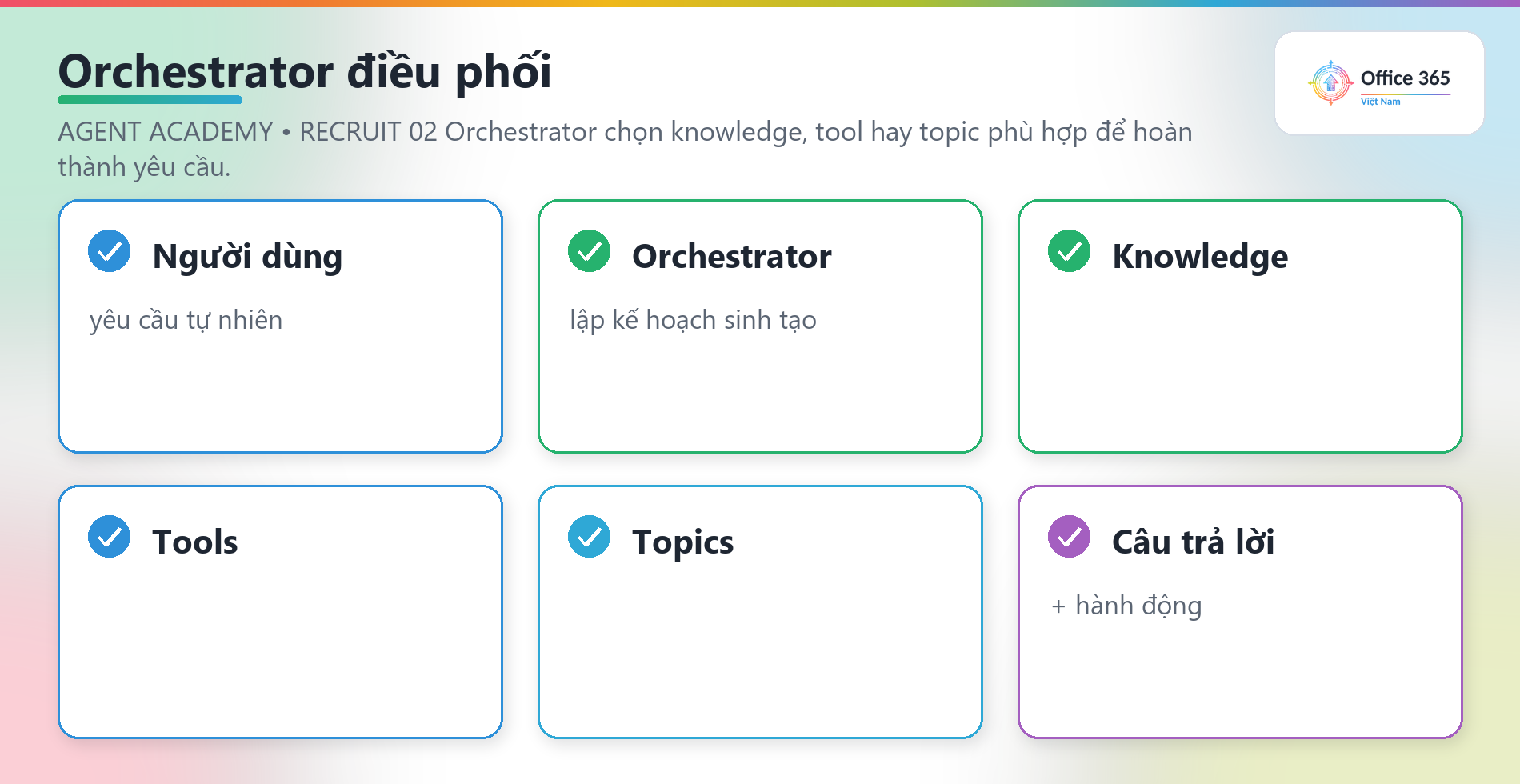
- Orchestrator — bộ điều phối. Khi lắp ghép Knowledge, Tools, Topics và Instructions, orchestrator của Copilot Studio tạo ra một agent biết: lắng nghe để chọn topic phù hợp; áp dụng instructions để định tông và thực thi quy tắc; tận dụng knowledge để grounding câu trả lời theo dữ liệu tổ chức; và gọi tools khi cần để thực hiện tác vụ. Bên dưới, orchestrator dùng cách ‘lập kế hoạch sinh tạo’ (generative planning) — tự quyết định thực hiện bước nào, theo thứ tự nào để hoàn thành yêu cầu. Nếu một action thất bại (email không gửi được), agent đi theo hướng dẫn xử lý ngoại lệ bạn đặt ra; và vì LLM thích ứng theo ngữ cảnh, agent duy trì được trí nhớ qua nhiều lượt.

Copilot Studio: điểm cốt lõi cần nắm
- Dùng agent tuỳ chỉnh khi cần trộn nhiều nguồn tri thức, tự động hoá quy trình nhiều bước, hoặc trải nghiệm theo ngữ cảnh ngay trong công cụ.
- Knowledge + Instructions quyết định độ chính xác và giọng điệu; Tools + Topics quyết định khả năng nhận diện ý định và hành động.
- Topics dựa trên diễn giải ý định (generative orchestration), không phải khớp từ khoá cứng — mô tả topic càng rõ càng tốt.
- Orchestrator là ‘nhạc trưởng’: tự lập kế hoạch chọn knowledge, tool hay topic nào để hoàn thành yêu cầu.
- Low-code: kéo-thả các thành phần dựng sẵn rồi triển khai vào Teams, Slack hay trang web.
Góc nhìn cho người học Việt Nam
Bốn khối Knowledge, Tools, Topics và Instructions là ‘bảng chữ cái’ khi xây mọi agent trên Copilot Studio. Với đội ngũ Việt Nam, lời khuyên thực dụng là bắt đầu thiết kế từ Knowledge — tập hợp và làm sạch nguồn tài liệu nội bộ (quy định, sản phẩm, FAQ) trên SharePoint — rồi viết Instructions rõ ràng về giọng điệu và phạm vi (đặc biệt là quy tắc ‘chỉ trả lời theo nguồn’ để tránh bịa thông tin nhạy cảm). Khi nền tảng tri thức đã vững, hãy thêm Topics cho các kịch bản hay gặp (nộp ticket, hỏi ngày phép) và cuối cùng là Tools để agent thật sự hành động (tạo ticket, gửi email phê duyệt). Vì orchestrator tự diễn giải ý định, bạn nên đặt mô tả topic và instructions bằng tiếng Việt rõ nghĩa, tránh từ lóng dễ gây nhầm. Cách tiếp cận tăng dần này giúp agent Copilot Studio vừa trả lời đúng vừa hành động đúng, đồng thời dễ kiểm thử và bảo trì.
Bài tiếp theo
Tiếp tục với Recruit 03: Tạo declarative agent cho M365 Copilot để đi sâu hơn trong lộ trình.
Kết luận
Khi đã nắm bốn khối xây dựng và vai trò nhạc trưởng của orchestrator trong Copilot Studio, bạn đã có đủ bản đồ tư duy để dựng một agent vừa biết trả lời theo dữ liệu, vừa biết hành động. Hãy nhớ trật tự thiết kế hợp lý: Knowledge và Instructions trước (độ chính xác, giọng điệu), rồi Topics và Tools sau (nhận diện ý định, thực thi). Bài tiếp theo sẽ bắt tay thực hành: dựng declarative agent đầu tiên cho Microsoft 365 Copilot.
Bài viết thuộc series Hands-on Labs theo Agent Academy — Recruit 02: Copilot Studio Fundamentals. Theo dõi Office365Vietnam.info để cập nhật các bài lab mới nhất về Copilot Studio và AI agent.


