
Hướng dẫn bắt đầu với Microsoft 365 Copilot Chat cho người mới
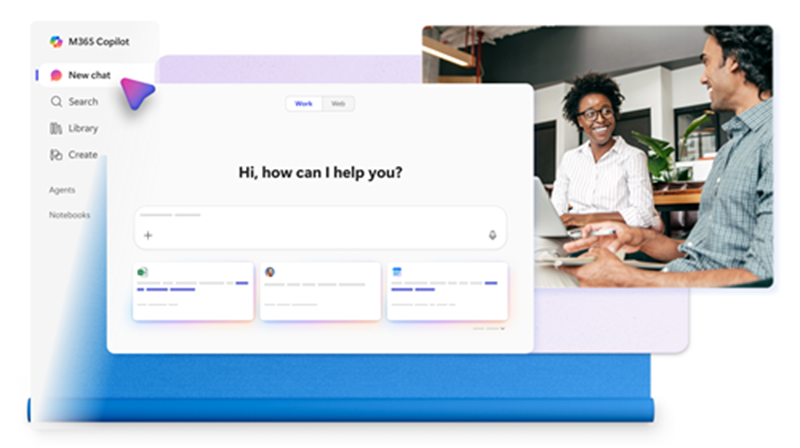
Microsoft 365 Copilot Chat là trung tâm của Microsoft 365 Copilot — nơi bạn đặt câu hỏi, nhờ soạn nội dung và tóm tắt tài liệu chỉ bằng ngôn ngữ tự nhiên. Khi được “neo” vào dữ liệu web, Copilot trả lời dựa trên thông tin công khai mới nhất; còn nếu bạn có giấy phép Microsoft 365 Copilot, công cụ có thể tham chiếu cả nội dung công việc như email, cuộc trò chuyện và tệp của bạn. Bài viết này hướng dẫn cơ bản cách bắt đầu cho người mới.
Microsoft 365 Copilot Chat là gì?
Microsoft 365 Copilot Chat là trải nghiệm trò chuyện AI nằm ở trung tâm của bộ Microsoft 365 Copilot. Bạn có thể dùng nó để hỏi đáp, nhờ phác thảo nội dung, hay tóm tắt nhanh một tài liệu dài. Theo tài liệu hướng dẫn chính thức của Microsoft, Copilot Chat hoạt động ở hai mức độ “neo” dữ liệu (grounding):
- Neo vào dữ liệu web: Copilot trả lời dựa trên thông tin công khai trên Internet — phù hợp để tra cứu, học hỏi và soạn thảo nội dung chung.
- Neo vào nội dung công việc: khi bạn có giấy phép Microsoft 365 Copilot, có thể chuyển Copilot sang tham chiếu chat, email và tệp của bạn để câu trả lời sát ngữ cảnh công việc hơn.
Cách sử dụng Microsoft 365 Copilot Chat trong 3 bước
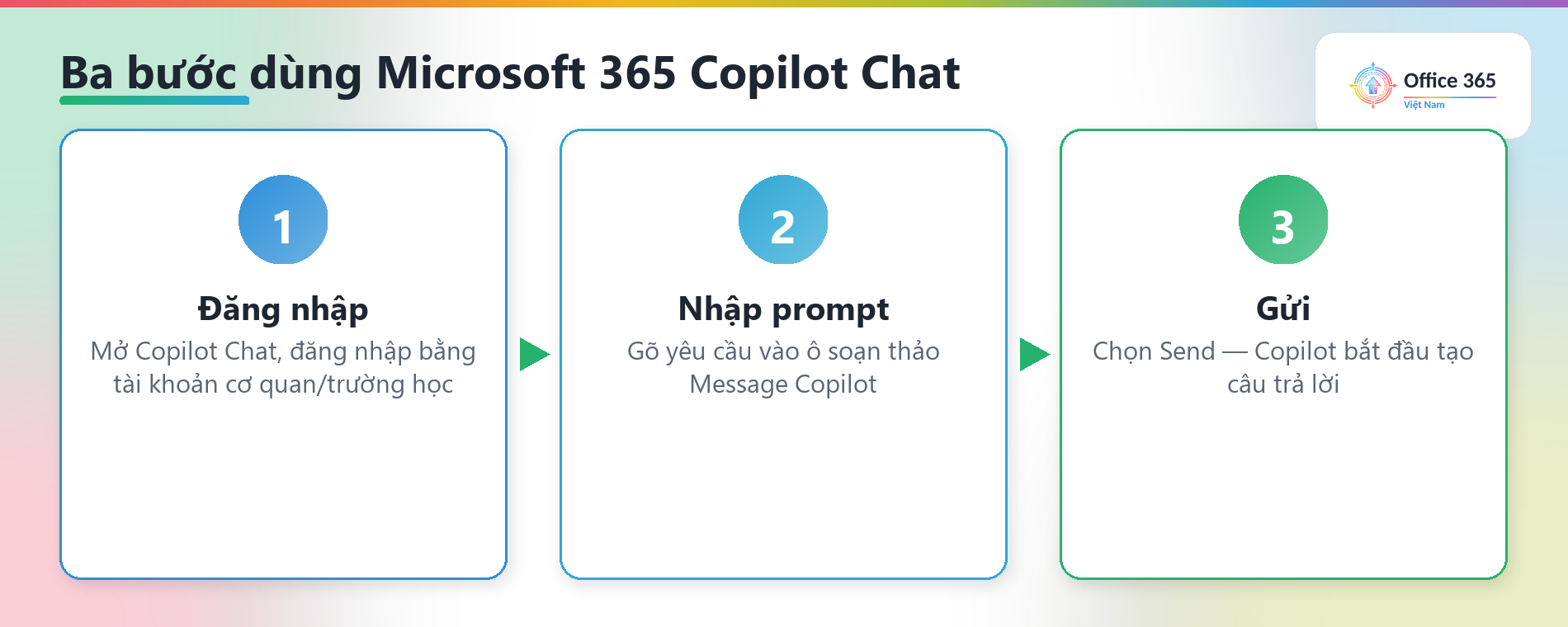
Bắt đầu với Copilot Chat rất đơn giản, chỉ gồm ba bước:
- Truy cập và đăng nhập: mở Copilot Chat và đăng nhập bằng tài khoản cơ quan hoặc trường học (work/school account) của Microsoft 365.
- Nhập prompt: gõ yêu cầu của bạn vào ô soạn thảo Message Copilot.
- Gửi: khi đã hài lòng với prompt, chọn nút Send. Copilot Chat sẽ bắt đầu tạo câu trả lời cho bạn.
Muốn cộng tác cùng đồng đội, bạn có thể lưu cuộc trò chuyện vào một Copilot Page — không gian làm việc chung để cả nhóm chỉnh sửa và phát triển nội dung từ câu trả lời của Copilot.
Ba prompt mẫu nên thử ngay
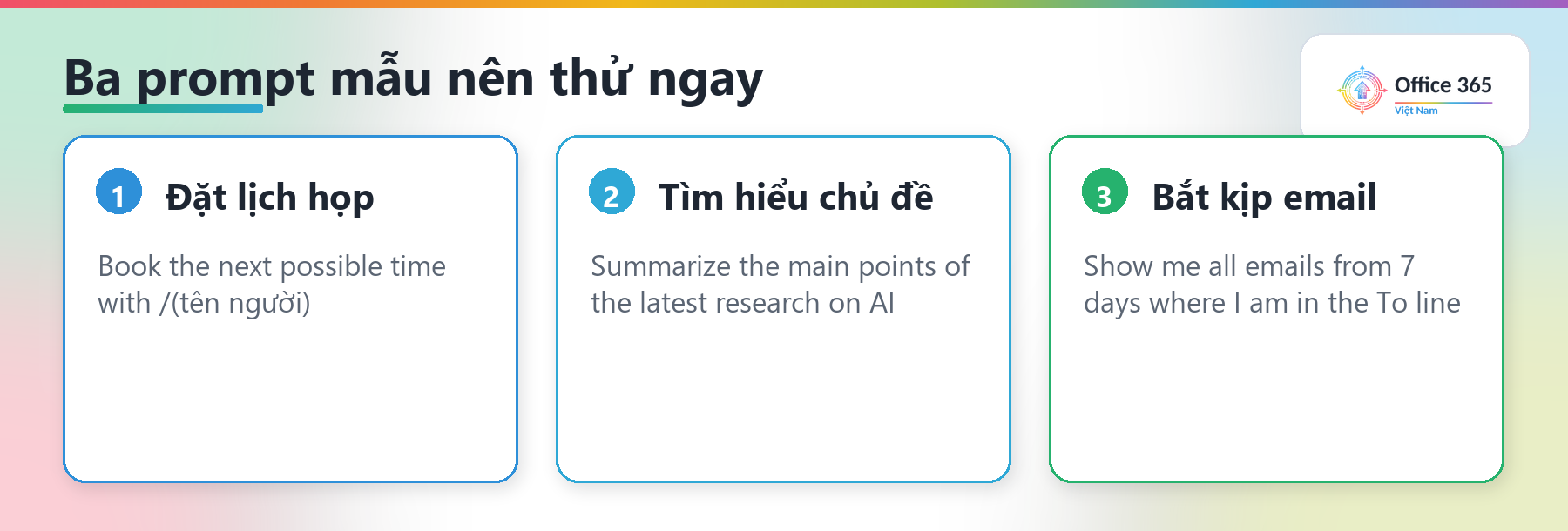
Dưới đây là vài prompt ví dụ trong số rất nhiều việc Copilot Chat có thể làm. Bạn có thể sao chép nguyên văn hoặc điều chỉnh cho phù hợp nhu cầu của mình:
- Đặt lịch họp: “Book the next possible time with /(tên người)” — đặt khung thời gian gần nhất có thể với một người cụ thể.
- Tìm hiểu một chủ đề: “Summarize the main points of the latest research on AI” — tóm tắt những điểm chính từ nghiên cứu mới nhất về AI.
- Bắt kịp công việc sau khi vắng mặt: “Show me all emails from 7 days where I am in the To line” — hiển thị mọi email trong 7 ngày mà bạn nằm ở dòng người nhận.
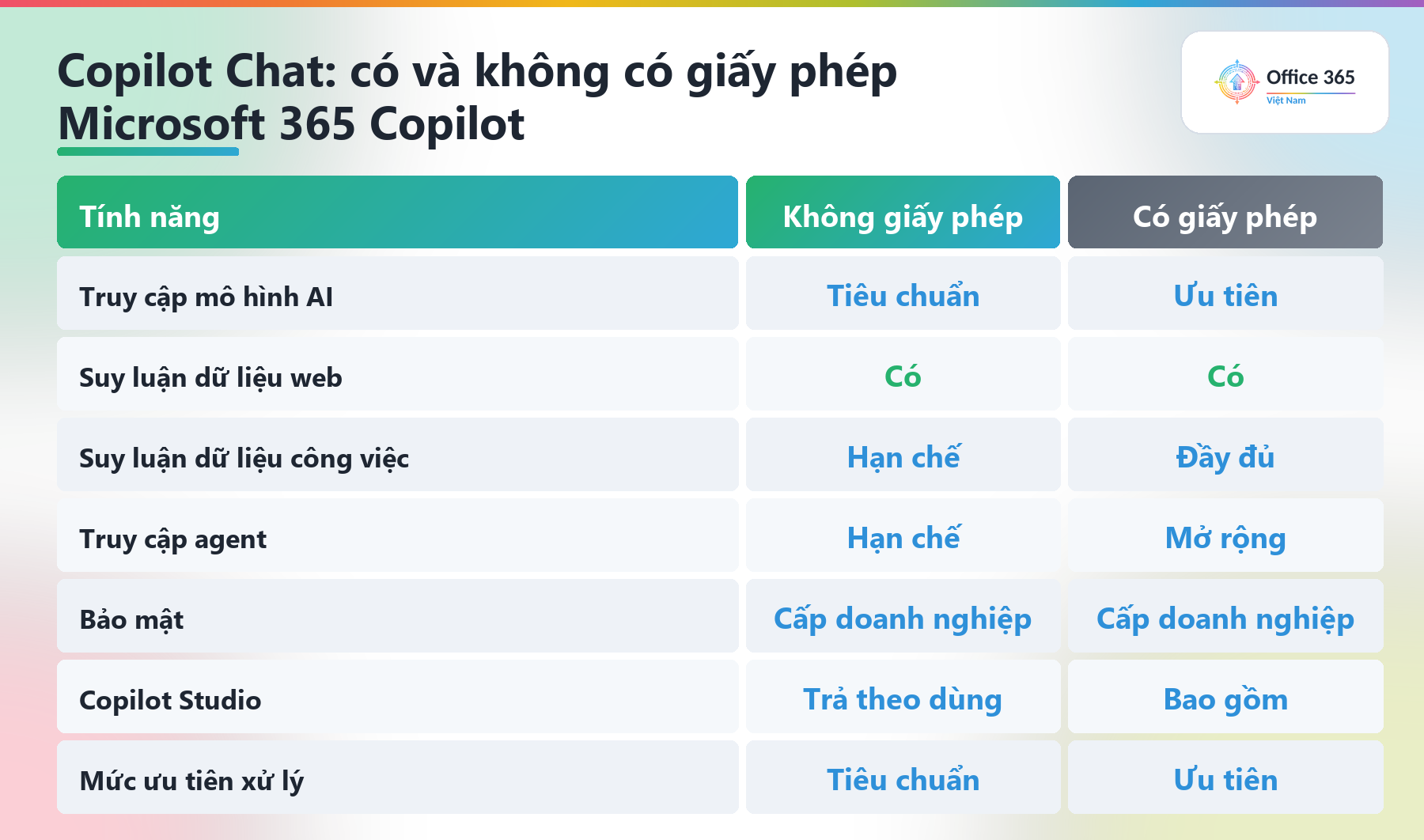
Khác biệt khi có và không có giấy phép Microsoft 365 Copilot
Điểm quan trọng nhất với người mới là hiểu phạm vi dữ liệu mà Copilot Chat được phép tham chiếu. Khi chưa có giấy phép, Copilot Chat trả lời dựa trên dữ liệu web công khai. Khi đã có giấy phép Microsoft 365 Copilot, bạn có thể chuyển Copilot sang tham chiếu nội dung công việc — email, chat và tệp — để câu trả lời mang tính cá nhân hoá và sát ngữ cảnh tổ chức hơn.
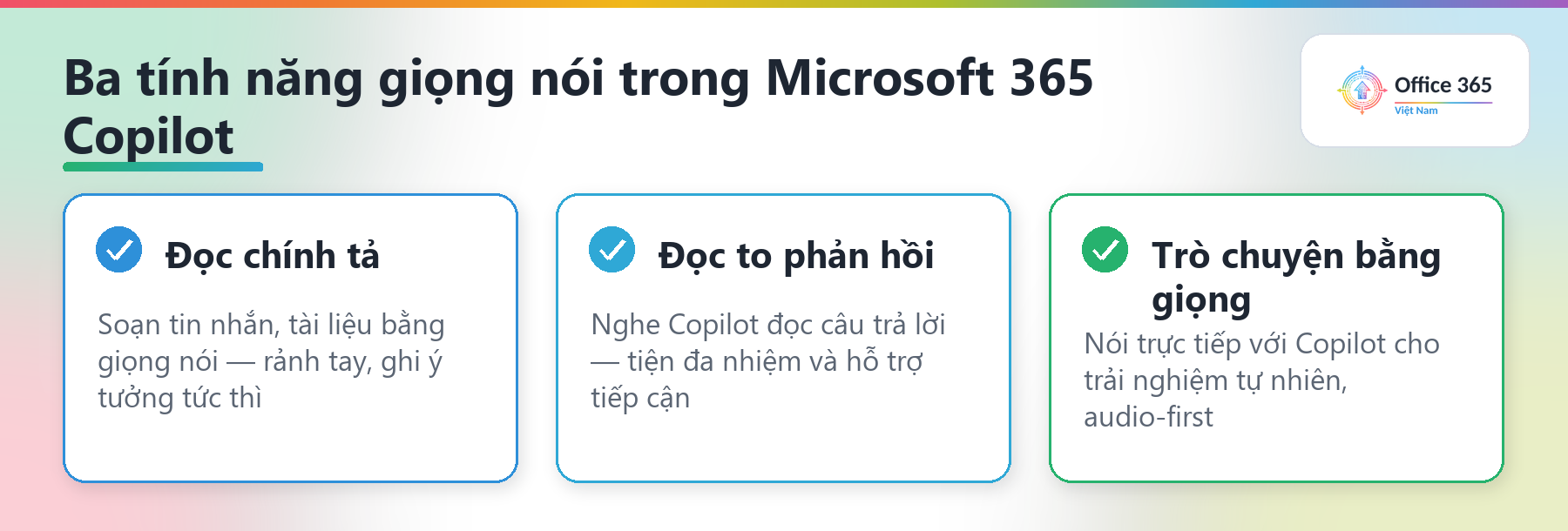
Tương tác bằng giọng nói (voice)
Ngoài gõ phím, bạn còn có thể trò chuyện với Microsoft 365 Copilot bằng bộ tính năng giọng nói mạnh mẽ — đặt câu hỏi và nghe phản hồi mà không cần nhập liệu thủ công. Đây là lựa chọn tiện lợi khi bạn đang di chuyển hoặc muốn làm việc rảnh tay. Theo tài liệu của Microsoft, Copilot có ba tính năng voice chính: đọc chính tả (dictation), đọc to phản hồi (read aloud) và trò chuyện bằng giọng (voice chat).
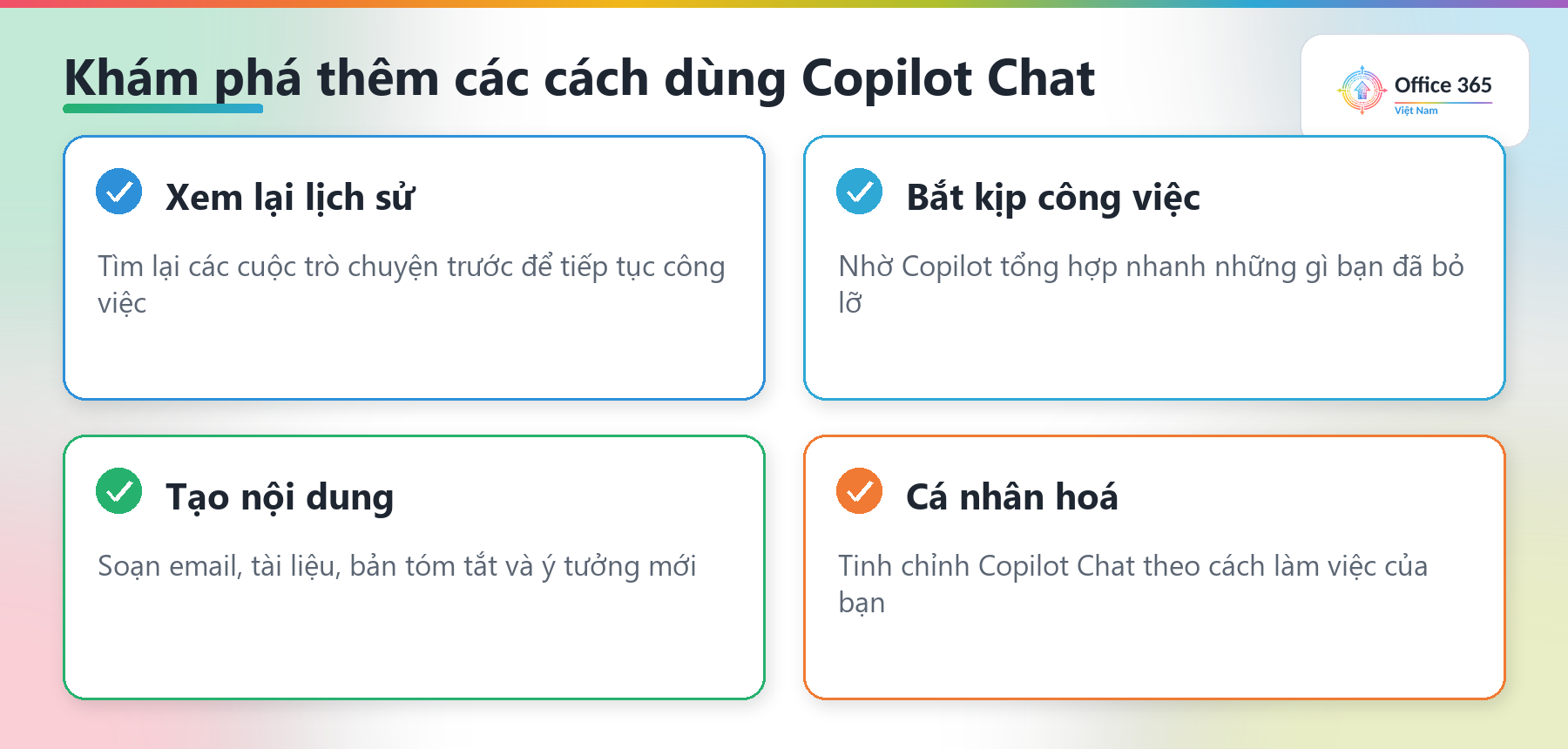
Các cách làm việc khác với Copilot Chat
Sau khi đã quen với những thao tác cơ bản, bạn có thể khám phá thêm nhiều khả năng khác của Copilot Chat:
- Xem lại lịch sử trò chuyện: tìm lại các cuộc chat trước đây để tiếp tục công việc.
- Bắt kịp công việc nhanh: nhờ Copilot tổng hợp những gì bạn đã bỏ lỡ.
- Tạo nội dung: soạn email, tài liệu, bản tóm tắt hay ý tưởng mới.
- Thiết lập trả lời tự động và thêm nội dung làm ngữ cảnh cho prompt.
- Cá nhân hoá Copilot Chat theo cách làm việc của bạn.
Nếu còn băn khoăn, Microsoft cũng có mục Câu hỏi thường gặp (FAQ) về Microsoft 365 Copilot Chat để giải đáp các thắc mắc phổ biến.
Lưu ý về bảo mật và quản trị dữ liệu
Khi dùng Copilot Chat với tài khoản cơ quan/trường học, nội dung công việc của bạn được xử lý trong vành đai tin cậy của Microsoft 365 và tuân theo các chính sách bảo mật, tuân thủ sẵn có của tổ chức. Vì vậy, hãy ưu tiên đăng nhập bằng tài khoản work/school khi cần Copilot tham chiếu dữ liệu nội bộ, và trao đổi với quản trị viên IT về phạm vi truy cập phù hợp cho doanh nghiệp của bạn.
Kết luận
Chỉ với ba bước — đăng nhập, nhập prompt và gửi — bạn đã có thể bắt đầu khai thác Microsoft 365 Copilot Chat để hỏi đáp, soạn nội dung và tóm tắt tài liệu. Khi nâng cấp lên giấy phép Microsoft 365 Copilot, công cụ còn tham chiếu được cả nội dung công việc để hỗ trợ sát ngữ cảnh hơn. Hãy thử ngay vài prompt mẫu ở trên để làm quen. Theo dõi thêm các hướng dẫn và phân tích về Microsoft 365, Copilot và AI doanh nghiệp tại Office365Vietnam.info.