
Ghi biên bản cuộc họp bằng AI với Copilot trong Teams
Việc ghi biên bản cuộc họp thủ công vừa mất tập trung vừa dễ sót ý. Với Copilot trong Microsoft Teams, bạn có thể để AI tóm tắt điểm chính, ghi lại ai đã nói gì và đề xuất đầu việc — ngay trong hoặc sau cuộc họp. Bài viết hướng dẫn cách ghi biên bản cuộc họp bằng AI và một số câu lệnh hữu ích.
Copilot làm được gì trong cuộc họp?
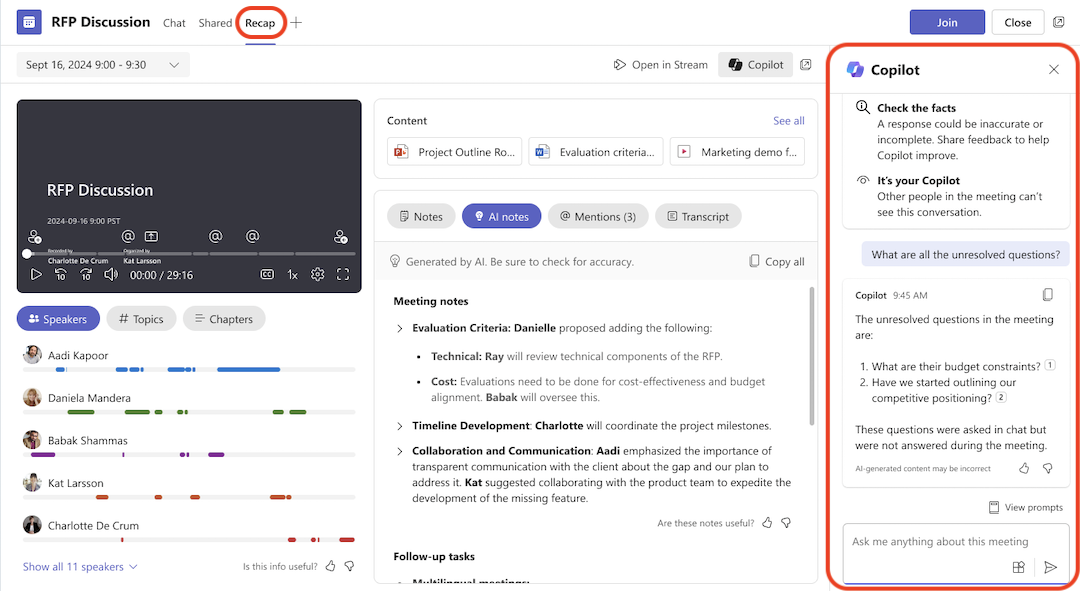
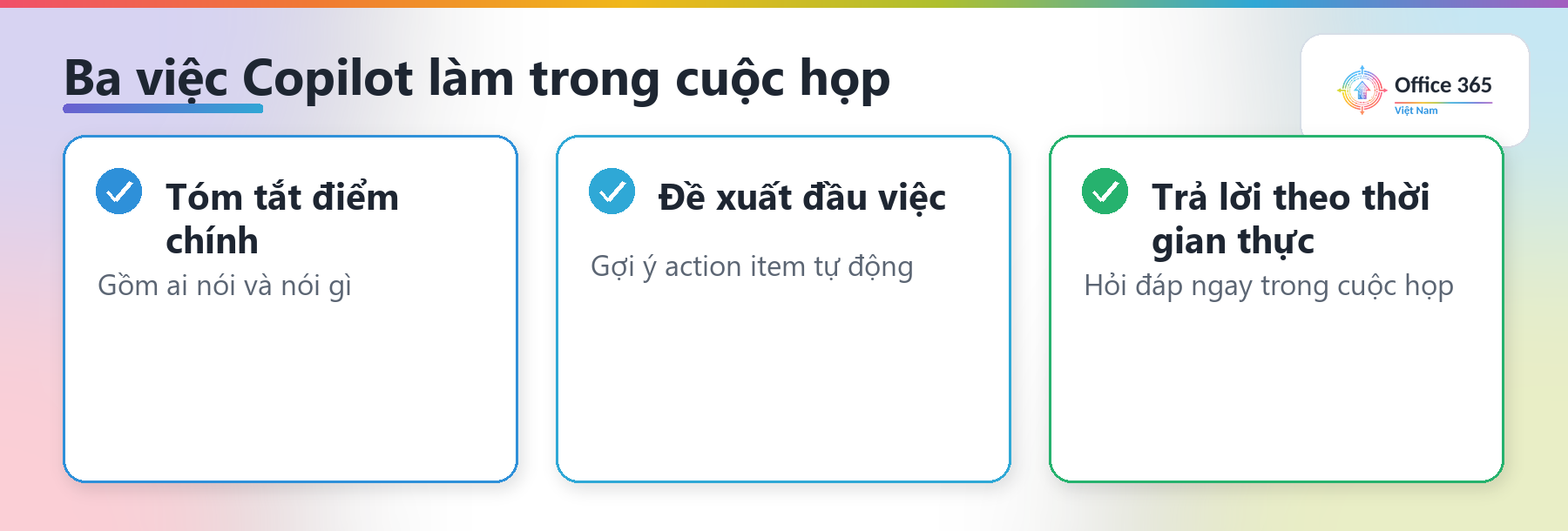
Theo hướng dẫn của Microsoft, Copilot tóm tắt các điểm thảo luận chính (gồm ai nói và nói gì), gợi ý đầu việc và trả lời câu hỏi của bạn theo thời gian thực. Lưu ý: để hỏi Copilot về cuộc họp hoặc xem lại lịch sử sau khi họp kết thúc, bạn cần bật phụ đề trực tiếp (live transcription) trong lúc họp.
Ba bước ghi biên bản bằng Copilot
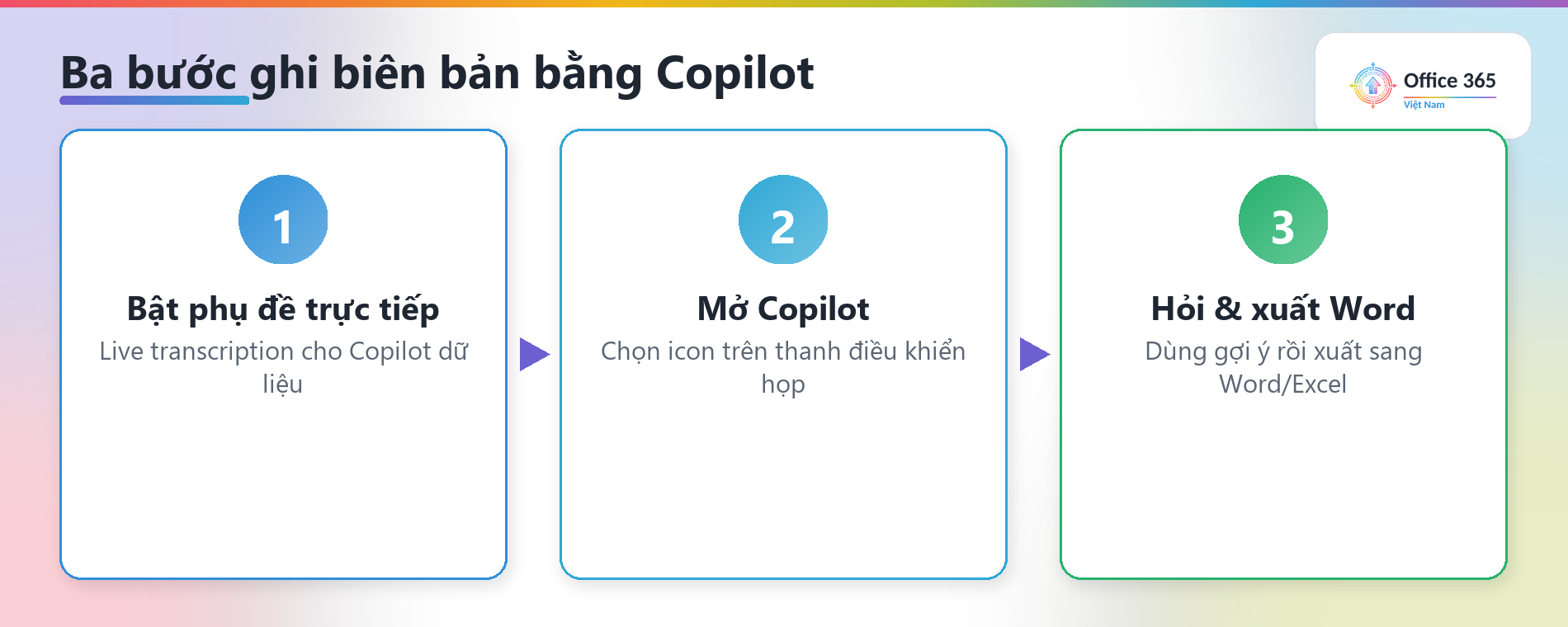
- Bật phụ đề trực tiếp để Copilot có dữ liệu lời nói làm việc.
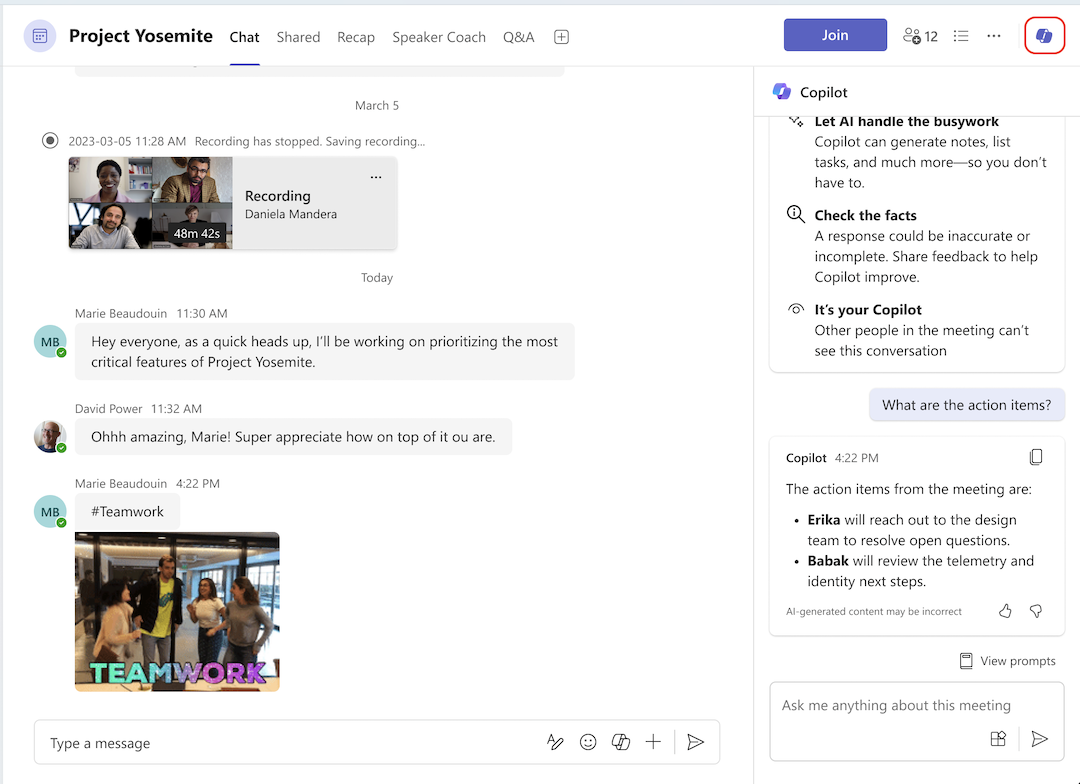
- Chọn biểu tượng Copilot trên thanh điều khiển cuộc họp để mở khung trò chuyện riêng.
- Đặt câu hỏi hoặc dùng gợi ý, rồi xuất kết quả sang Word hoặc Excel để hoàn thiện biên bản.
Vài câu lệnh hữu ích
- “Liệt kê các ý tưởng kèm phản hồi của mọi người từ bản ghi và phần chat.”
- “Tạo bảng các ý tưởng đã thảo luận cùng ưu và nhược điểm.”
- “[Người tham dự] đã phản hồi thế nào với đề xuất này?”
- “Tôi có thể đặt câu hỏi nào để đẩy cuộc họp tiến lên?”
Nếu bạn vào họp trễ hơn 5 phút và Copilot đang hoạt động, Copilot sẽ đề nghị tóm tắt nhanh những gì đã diễn ra — chỉ cần chọn Open Copilot.
Lưu ý: Copilot không hoạt động trong cuộc họp do tổ chức bên ngoài chủ trì. Người tổ chức có quyền bật/tắt Copilot trong phần Online meeting options. Hãy luôn kiểm tra lại nội dung do AI tạo.
Kết luận
Với Copilot trong Teams, biên bản cuộc họp không còn là gánh nặng: bạn tập trung vào thảo luận, để AI lo phần ghi chép và tổng hợp đầu việc. Theo dõi thêm mẹo dùng Microsoft 365 Copilot tại Office365Vietnam.info.


