
Bắt đầu với Copilot trong Microsoft Teams: tóm tắt chat và bắt kịp cuộc trò chuyện
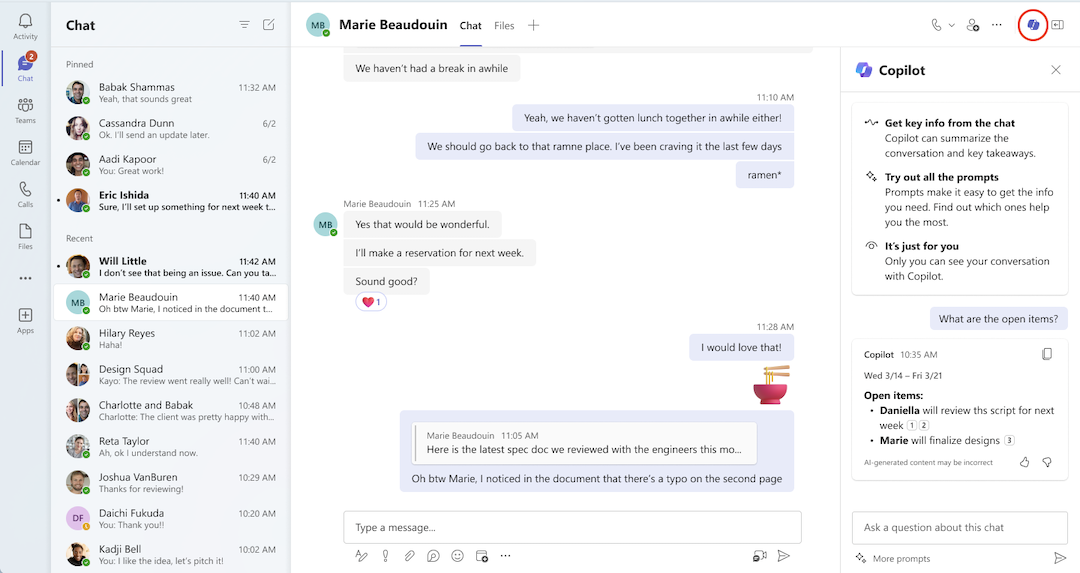
Copilot trong Teams làm việc cùng bạn, tổng hợp dữ liệu từ tài liệu, bản trình bày, email, lịch, ghi chú và danh bạ ngay trong Microsoft Teams. Nhờ sức mạnh AI, bạn tìm được thông tin bị “chôn vùi” trong tài liệu hay lạc giữa các cuộc trò chuyện — và hoàn thành công việc theo cách hoàn toàn mới. Bài viết hướng dẫn cách bắt đầu dành cho người dùng Teams có Microsoft 365 Copilot.
Copilot trong Teams làm được gì?
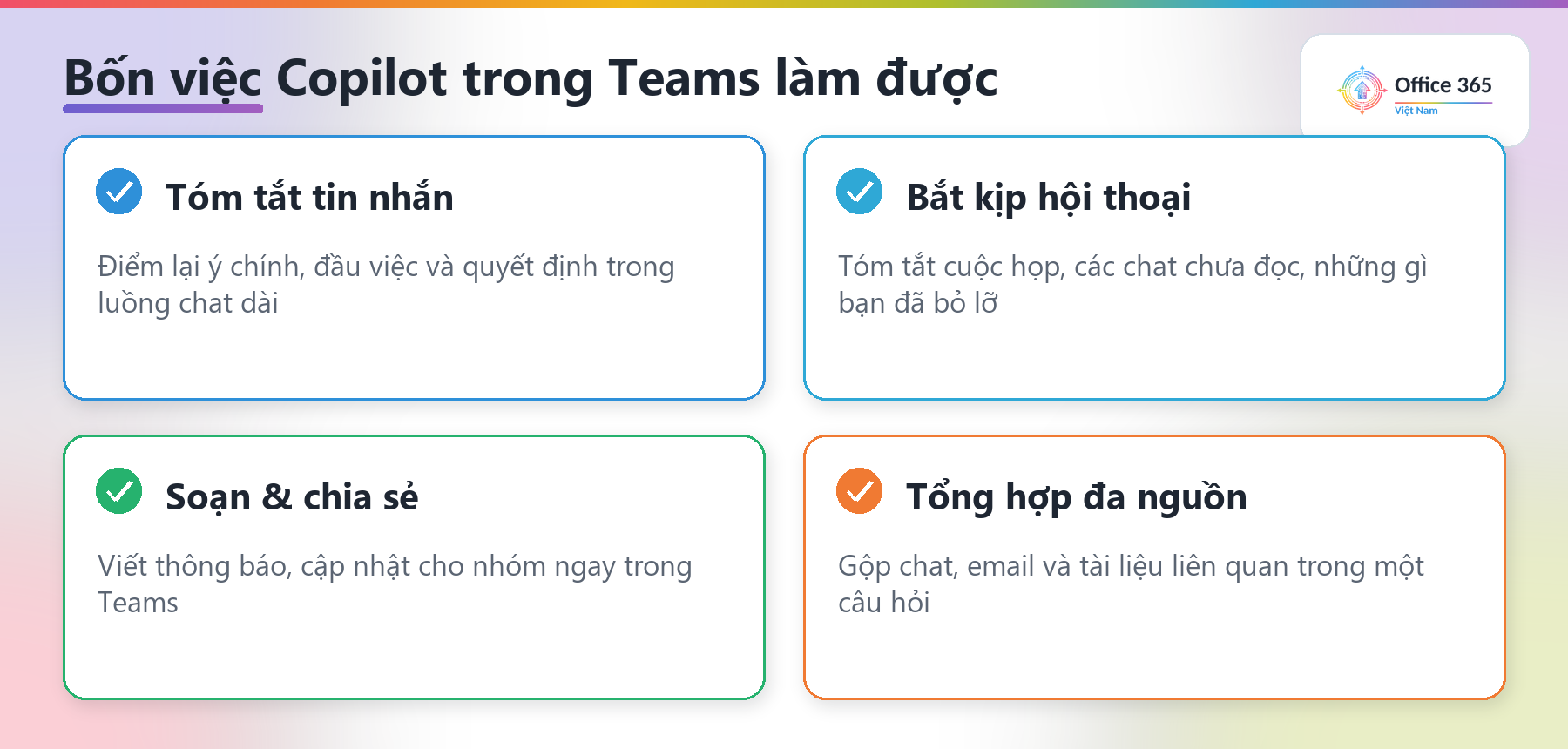
Theo tài liệu hướng dẫn chính thức của Microsoft, Copilot trong Teams giúp bạn nắm bắt nhanh các cuộc trò chuyện bằng cách điểm lại ý chính, đầu việc và quyết định mà không phải cuộn qua những luồng tin nhắn dài. Dưới đây là những việc tiêu biểu:
- Tóm tắt tin nhắn chưa đọc: ví dụ “Tóm tắt các tin nhắn chưa đọc gần đây của tôi từ [một người]”.
- Bắt kịp hội thoại: “Bắt kịp các cuộc trò chuyện chưa đọc” hoặc “Chuyện gì đã xảy ra trong cuộc họp gần nhất của tôi?”.
- Soạn và chia sẻ nội dung: “Soạn một tin nhắn thông báo OKR đến hạn vào tuần sau” hay “Báo cho nhóm biết chúng ta đã cập nhật chiến lược sản phẩm thế nào”.
- Tổng hợp đa nguồn: tóm tắt các đoạn chat, email và tài liệu liên quan đến một sự việc cụ thể chỉ trong một câu hỏi.
Mở Copilot Chat trong Teams
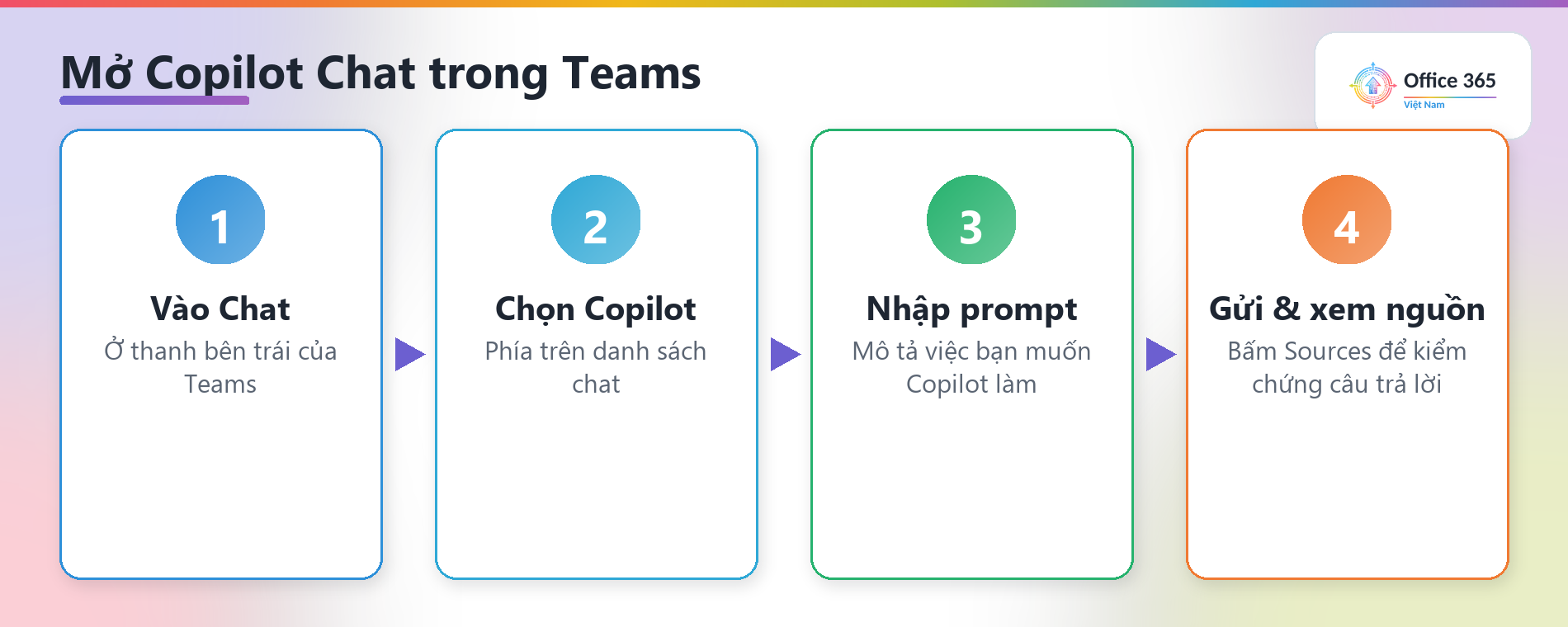
Các bước cơ bản để bắt đầu một cuộc trò chuyện với Copilot trong Teams:
- Vào Chat ở thanh bên trái của Teams.
- Chọn Copilot ở phía trên danh sách chat.
- Trong cửa sổ Copilot, nhập prompt của bạn — ví dụ “Tóm tắt các tin nhắn chưa đọc gần đây của tôi từ [một người]”.
- Chọn Gửi. Khi Copilot trả lời, chọn phần nguồn (sources) để hiểu câu trả lời được trích dẫn từ đâu.
Bắt kịp luồng thảo luận trong kênh
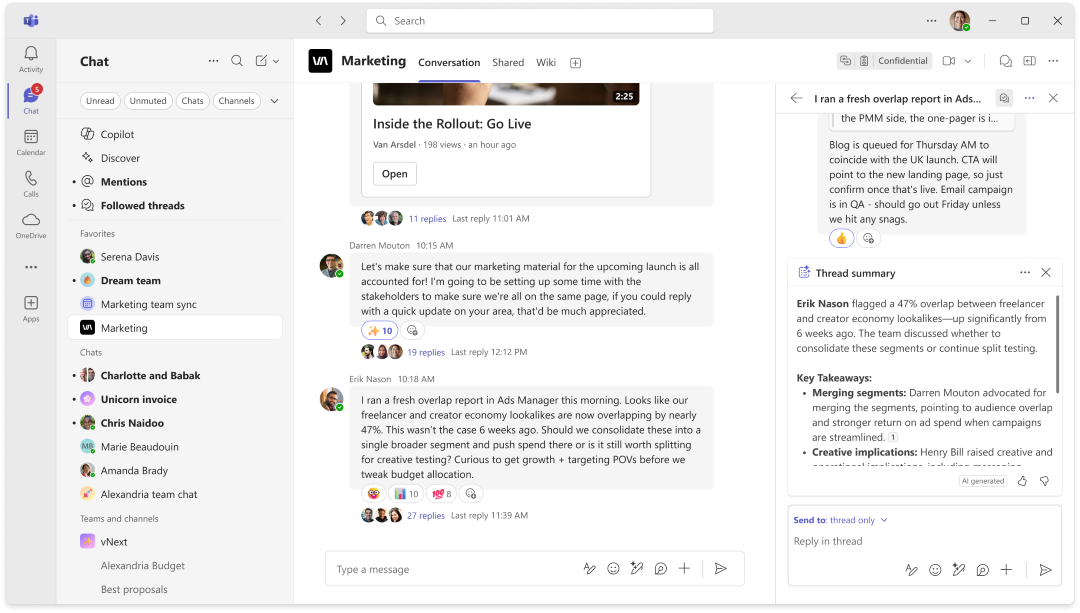
Trong các kênh Teams, Copilot có thể tạo tóm tắt luồng (Thread summary) để bạn bắt kịp một cuộc thảo luận dài mà không cần đọc từng tin nhắn. Lưu ý: một luồng cần có ít nhất 1.000 ký tự văn bản thì mới tạo được tóm tắt. Để tóm tắt, mở luồng trong kênh, chọn More actions (dấu ba chấm) rồi chọn Summarize thread; Copilot sẽ tạo bản tóm tắt để bạn cuộn xem toàn bộ.
Vài prompt nên thử
- Chuyện gì đã xảy ra trong cuộc họp gần nhất của tôi?
- Bắt kịp các đoạn chat chưa đọc.
- Tóm tắt những gì tôi đã bỏ lỡ.
- [Một thành viên trong chat] đã nói gì?
- Những liên kết nào đã được chia sẻ?
Mẹo: Hãy nêu rõ khoảng thời gian (ví dụ “tháng trước”, “December 2023”) để có kết quả tập trung hơn. Mặc định, Copilot tham chiếu lịch sử 30 ngày của luồng tin nhắn nơi nó được mở, trừ khi bạn chỉ định khác. Copilot không tóm tắt được hình ảnh, thành phần Loop hay tệp được chia sẻ trong luồng chat.
Lưu ý: luôn kiểm chứng kết quả AI
Nội dung do AI tạo có thể chưa chính xác, vì vậy Copilot cung cấp nguồn trích dẫn để bạn rà soát khi có thể. Hãy chọn phần Sources ở cuối câu trả lời để kiểm tra, và luôn đối chiếu lại trước khi dùng cho quyết định quan trọng. AI hỗ trợ bạn tăng tốc, còn quyết định cuối cùng vẫn thuộc về bạn.
Kết luận
Với Copilot trong Teams, bạn có thể tóm tắt tin nhắn, bắt kịp luồng thảo luận trong kênh và soạn nội dung chỉ bằng vài câu mô tả — tất cả ngay trong chat, kênh và cuộc họp. Hãy mở Copilot ở danh sách Chat và thử một prompt đầu tiên. Theo dõi thêm hướng dẫn về Microsoft 365, Copilot và AI doanh nghiệp tại Office365Vietnam.info.


