
Recruit 04: Đóng gói agent thành Solution tái sử dụng
Mỗi agent cần một “chiếc cặp số” gọn gàng để chứa agent và các thành phần liên quan. Đó chính là vai trò của một Solution trong Power Platform: trật tự, tính di động và sẵn sàng đưa lên production. Trong lab này, chúng ta sẽ tạo một Solution publisher và một Solution riêng cho agent IT Helpdesk ngay trong Copilot Studio. Bài hướng dẫn từng bước, kèm ảnh thật để người mới làm theo dễ dàng.
Trong lab Solution này, bạn sẽ làm được gì?
- Hiểu Power Platform Solution là gì và vai trò trong phát triển agent.
- Nắm lợi ích của solution khi tổ chức và triển khai agent.
- Hiểu solution publisher và prefix dùng để nhận diện component.
- Tự tạo một publisher riêng (Contoso Solutions).
- Tạo một custom solution cho agent IT Helpdesk và đặt làm preferred solution.
Chuẩn bị trước khi bắt đầu
Trước khi thực hành, hãy đảm bảo bạn đã có:
- Đã hoàn thành Recruit 00 (có môi trường developer Power Apps và Copilot Studio).
- Tài khoản có một trong các security role: Environment Maker, System Customizer hoặc System Administrator.
- Trình duyệt hiện đại (Edge, Chrome hoặc Firefox).
- Khoảng 10–15 phút để hoàn thành lab.
Hướng dẫn từng bước
Làm lần lượt theo từng bước dưới đây. Mỗi bước có ảnh minh hoạ từ giao diện thật để bạn đối chiếu.
Bước 1: Hiểu Solution và Solution Explorer
Trong Power Platform, Solution là container (gói) chứa mọi thành phần của agent: bảng, form, flow, logic tuỳ chỉnh. Mọi agent bạn tạo trong Copilot Studio đều nằm trong một solution; nếu không tạo solution riêng, agent sẽ nằm trong Default solution. Copilot Studio nay có Solution Explorer để bạn tạo, đặt preferred, thêm/bớt component, export/import và tích hợp Git — không cần chuyển sang Power Apps maker portal.
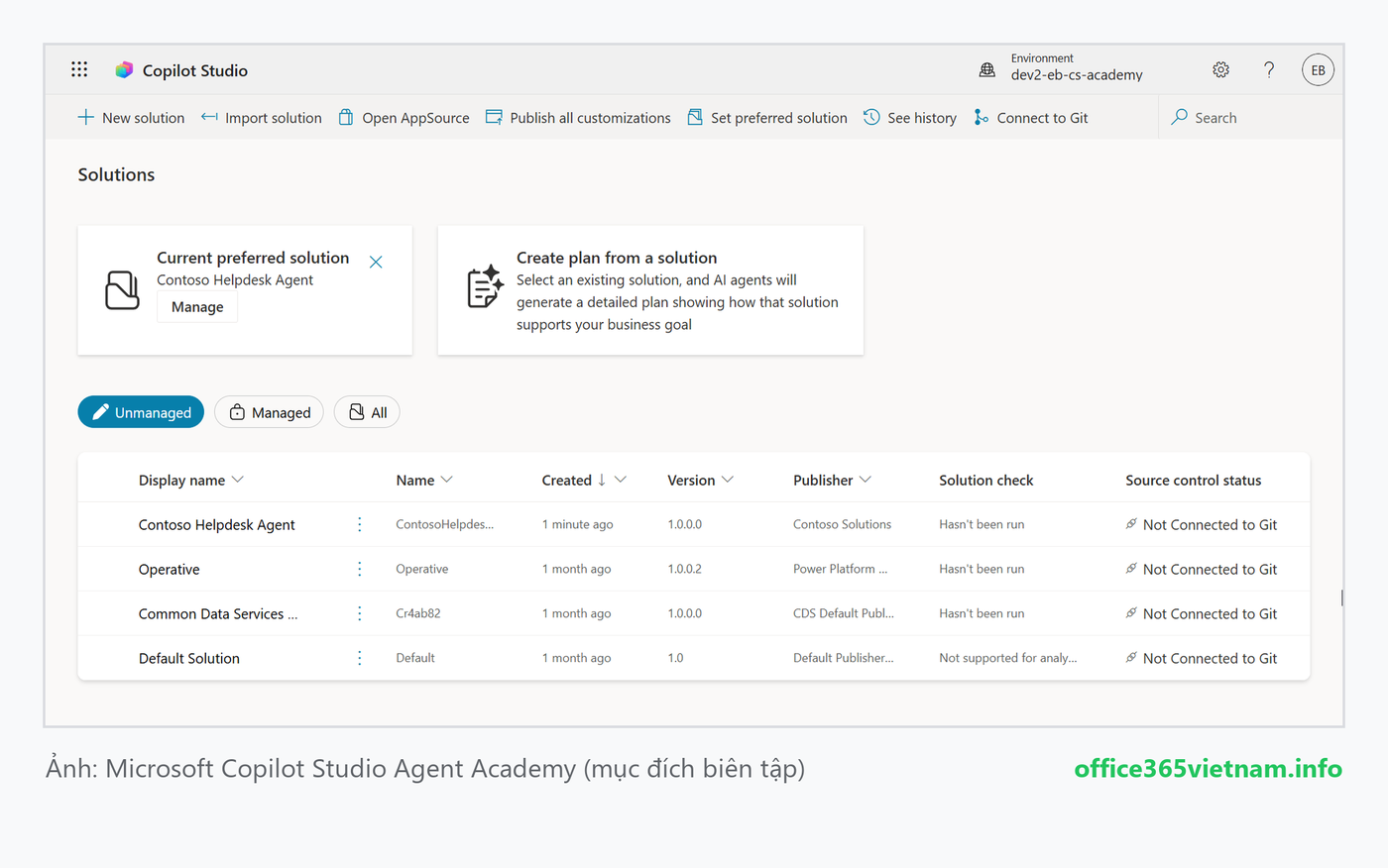
Mẹo: Hãy nhớ: unmanaged solution dùng khi phát triển (sửa tự do), managed solution dùng khi deploy test/production.
Bước 2: Chuyển sang môi trường developer
Trước khi tạo solution, hãy chắc bạn đang ở đúng môi trường. Ở thanh điều hướng bên trái Copilot Studio, bấm biểu tượng environment và chuyển từ môi trường mặc định sang môi trường developer của bạn (ví dụ Adele Vance’s environment).
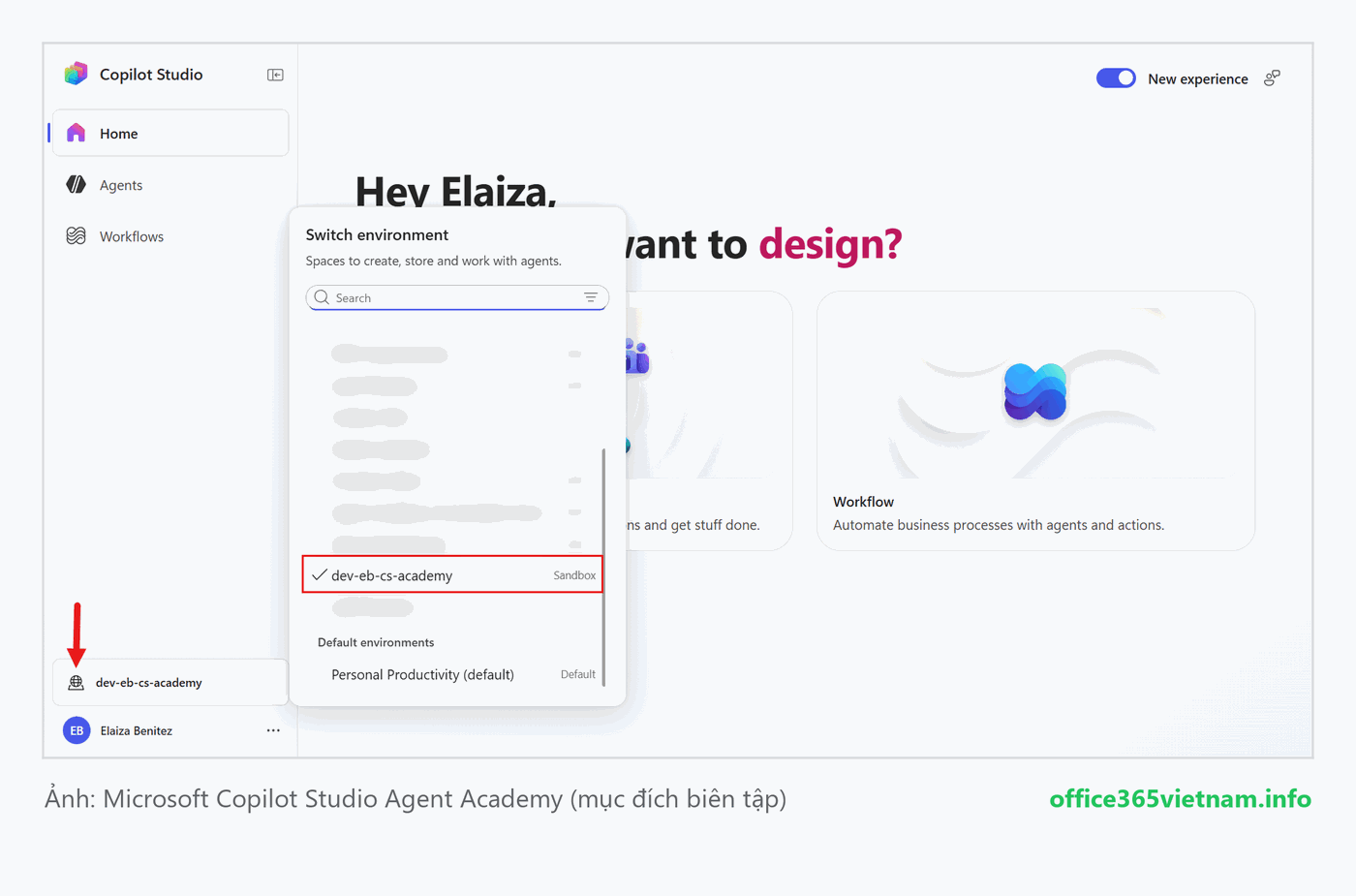
Mẹo: Tạo solution trong môi trường developer giúp bạn export sang test/production về sau theo đúng vòng đời ALM.
Bước 3: Mở Solution Explorer
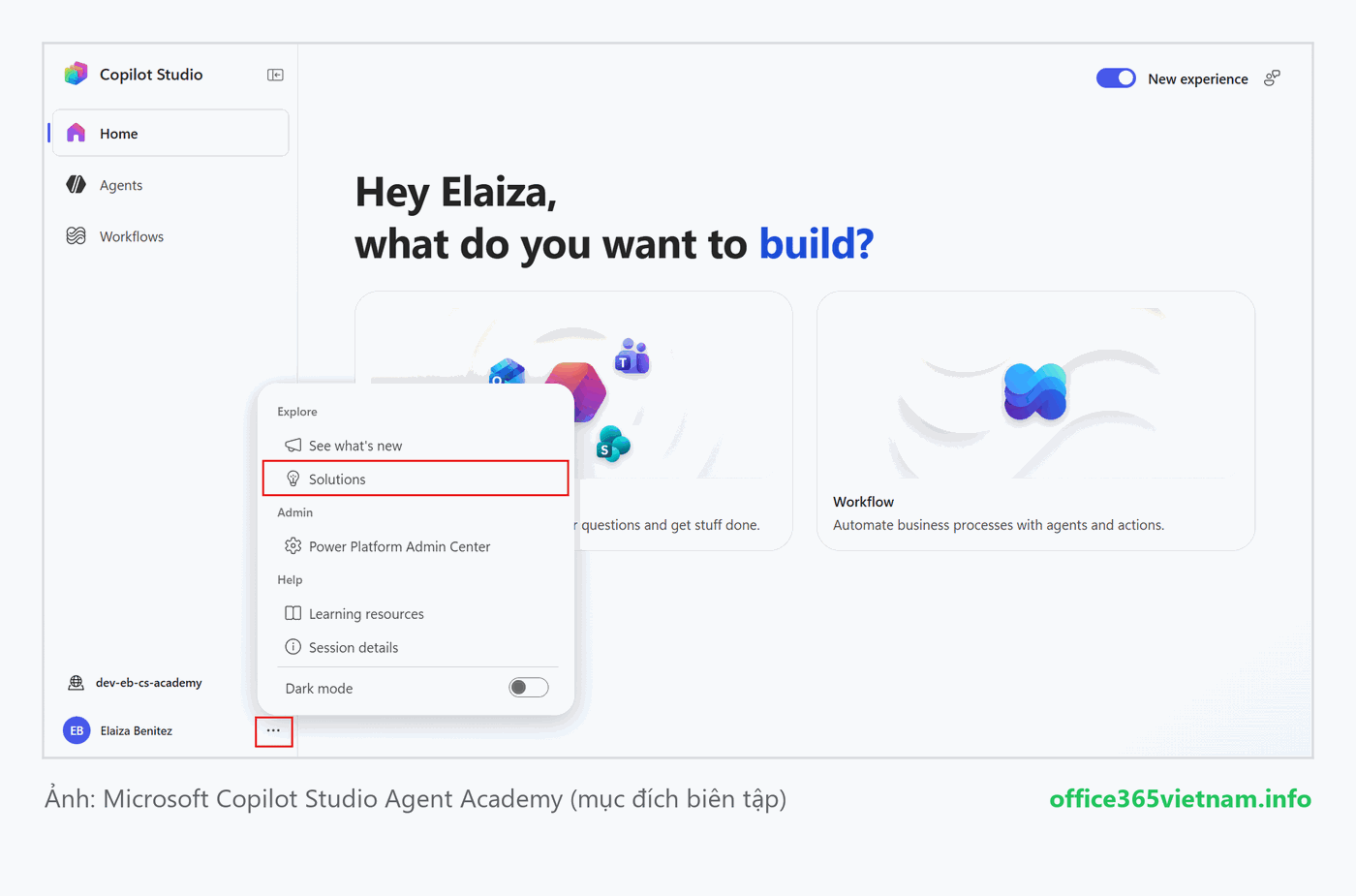
Ở thanh điều hướng bên trái, bấm biểu tượng dấu ba chấm (ellipsis) gần dưới cùng, rồi trong mục Explore chọn Solutions. Solution Explorer sẽ được tải lên — đây là nơi quản lý toàn bộ solution của bạn.
Bước 4: Tạo publisher mới
Trong Solution Explorer, bấm + New solution. Ở khung New solution, bấm + New publisher. Tại tab Properties, điền: Display name Contoso Solutions, Name ContosoSolutions, Description Copilot Studio Agent Academy, Prefix cts. Với Choice value prefix, làm tròn số mặc định tới hàng nghìn gần nhất (ví dụ 77074 → 77000). Bấm Save để tạo publisher.
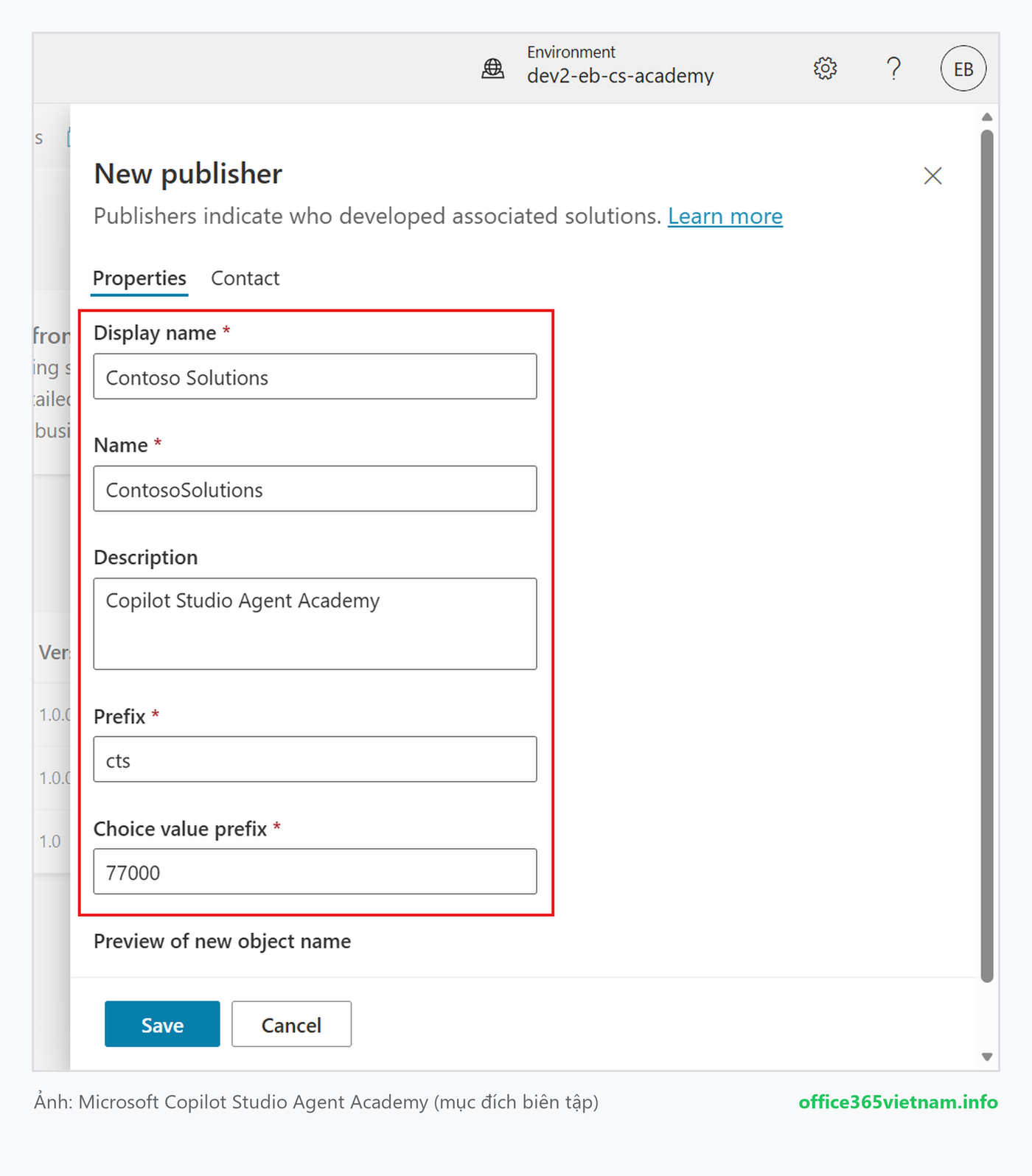
Mẹo: Prefix (ví dụ cts_) được thêm vào mọi component mới, giúp nhận diện ai sở hữu và tránh trùng tên giữa các nhóm.
Bước 5: Điền thông tin Solution
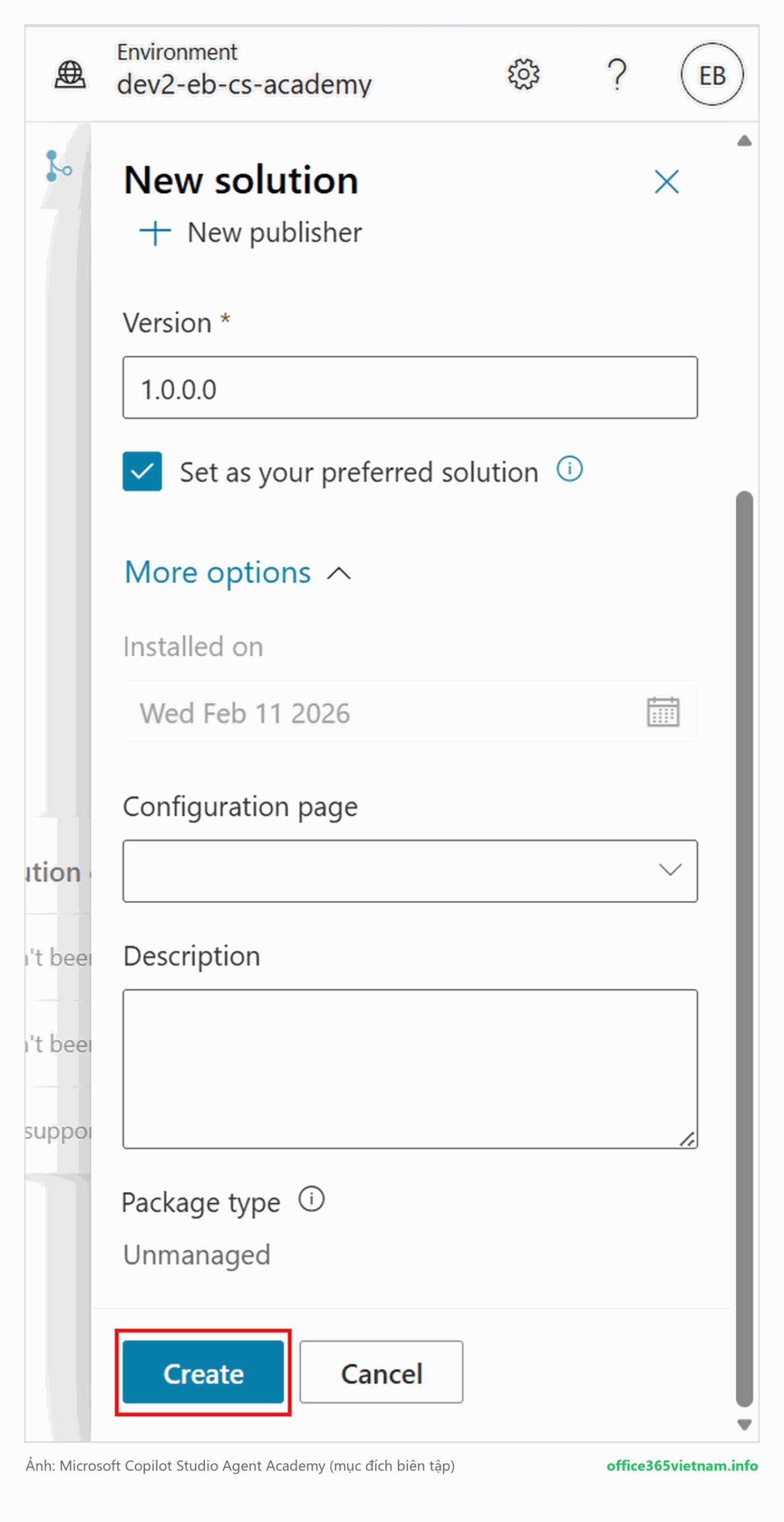
Sau khi lưu, bạn quay lại khung New solution với publisher vừa tạo đã được chọn. Hoàn tất biểu mẫu: Display name Contoso Helpdesk Agent, Name ContosoHelpdeskAgent. Version mặc định là 1.0.0.0. Hãy tích ô Set as your preferred solution để agent tạo sau này tự động nằm trong solution này.
- Display name: Contoso Helpdesk Agent
- Name: ContosoHelpdeskAgent
- Tích: Set as your preferred solution
Bước 6: Tạo Solution
Mở rộng More options để xem các trường bổ sung (Installed on, Configuration page, Description) — lab này để trống. Cuối cùng bấm Create. Copilot Studio sẽ tạo solution Contoso Helpdesk Agent; lúc này solution chưa có component nào cho đến khi bạn tạo agent.
Bước 7: Kiểm tra Solution đã tạo
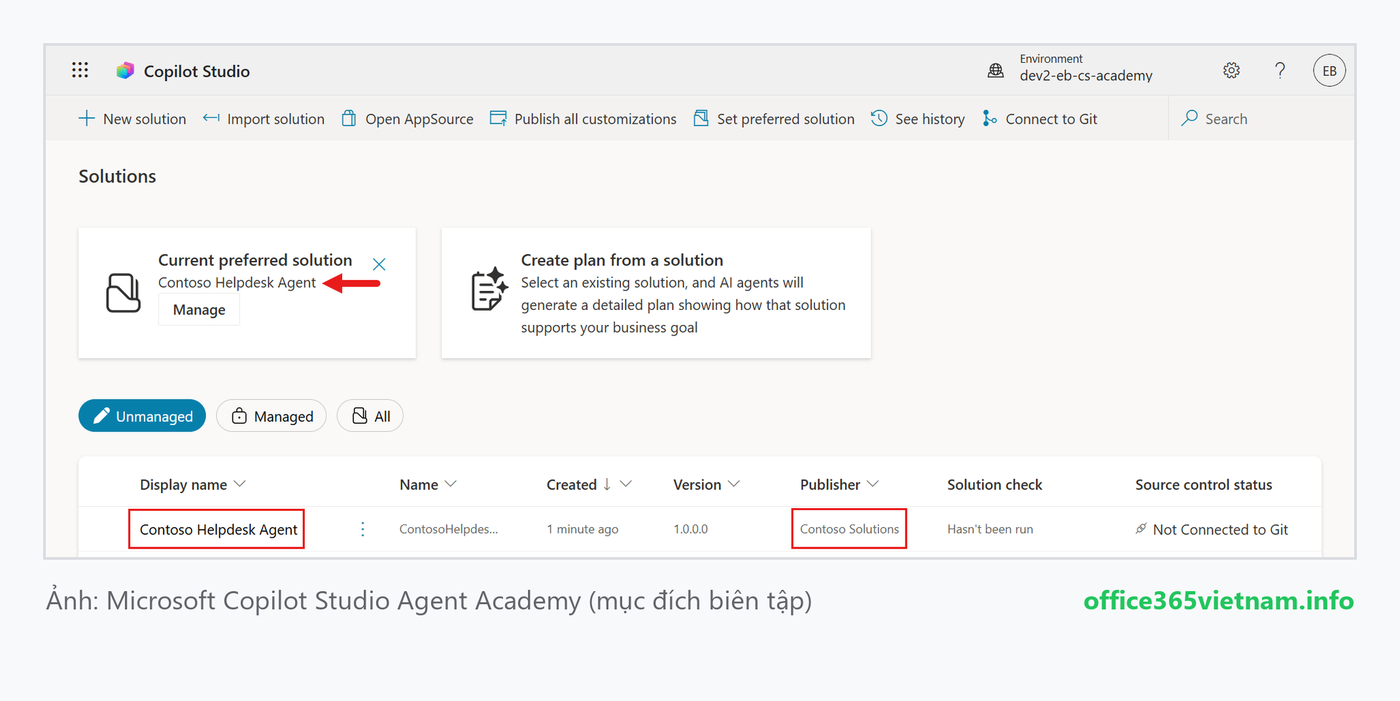
Bấm biểu tượng mũi tên quay lại để về Solution Explorer. Bạn sẽ thấy Contoso Helpdesk Agent hiển thị là Current preferred solution, với publisher là Contoso Solutions. Vậy là bạn đã có một “hộp đồ nghề” gọn gàng để chứa agent.
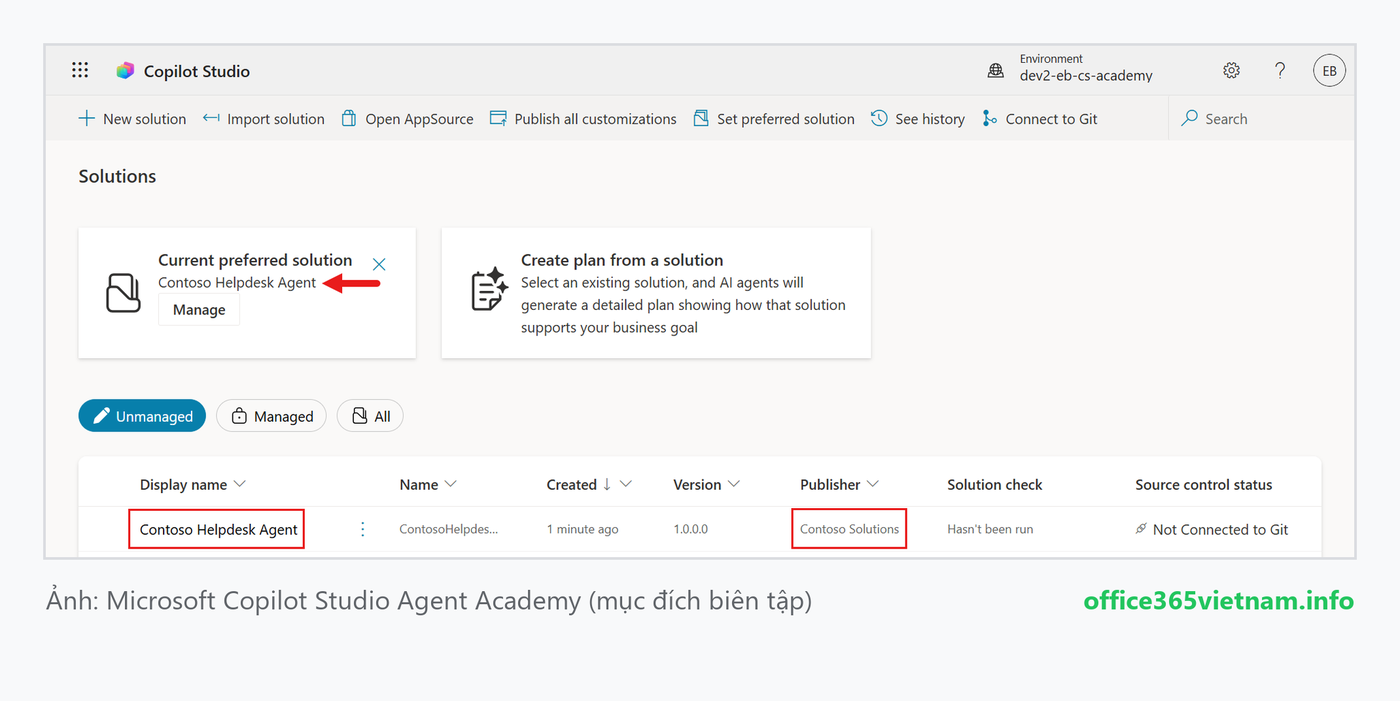
Mẹo: Khi cần mang agent sang môi trường khác, chỉ việc export solution này thay vì gỡ từng phần riêng lẻ.
Lưu ý quan trọng
- Agent luôn nằm trong một solution — nên tạo solution riêng thay vì để ở Default cho gọn gàng.
- Unmanaged để dev, Managed để deploy — đúng vòng đời ALM (Dev → Test → Production).
- Publisher prefix giúp nhận diện component và tránh trùng tên khi nhiều nhóm cùng làm việc.
Áp dụng cho người dùng Việt Nam
Thói quen đóng gói agent vào một Solution riêng giúp đội ngũ Việt Nam triển khai bài bản: dev ở môi trường developer, export sang test/production và quản lý phiên bản qua Git. Đây là nền tảng để vận hành agent ở quy mô doanh nghiệp.
Bài tiếp theo
Sau khi hoàn thành lab này, hãy tiếp tục với Recruit 05: Bắt đầu nhanh với agent dựng sẵn (pre-built).
Kết luận
Với một Solution gọn gàng và một publisher rõ ràng, agent của bạn đã sẵn sàng di chuyển và lên production. Solution vừa tạo sẽ được dùng tiếp ở lab sau. Bài kế tiếp sẽ tăng tốc bằng cách dùng agent template dựng sẵn.
Bài viết thuộc series Hands-on Labs theo Agent Academy — Recruit 04: Creating a Solution. Theo dõi Office365Vietnam.info để cập nhật các bài lab mới nhất về Copilot Studio và AI agent.


