
Copilot trong Word, Excel, PowerPoint: điểm truy cập mới, gợi ý thông minh và phím tắt thống nhất
Copilot trong Word, Excel, PowerPoint vừa được Microsoft làm lại cách hiển thị: gọn lại còn hai điểm truy cập, bổ sung gợi ý thông minh theo ngữ cảnh và thống nhất bộ phím tắt cho người dùng bàn phím lẫn trình đọc màn hình. Đây là một phần trong nỗ lực biến Microsoft 365 Copilot thành một “đối tác tư duy” thực sự ngay trong nội dung bạn đang làm việc. Bài viết tóm tắt những thay đổi đáng chú ý và cách tận dụng chúng.
Copilot trong Word, Excel, PowerPoint hiển thị thế nào?
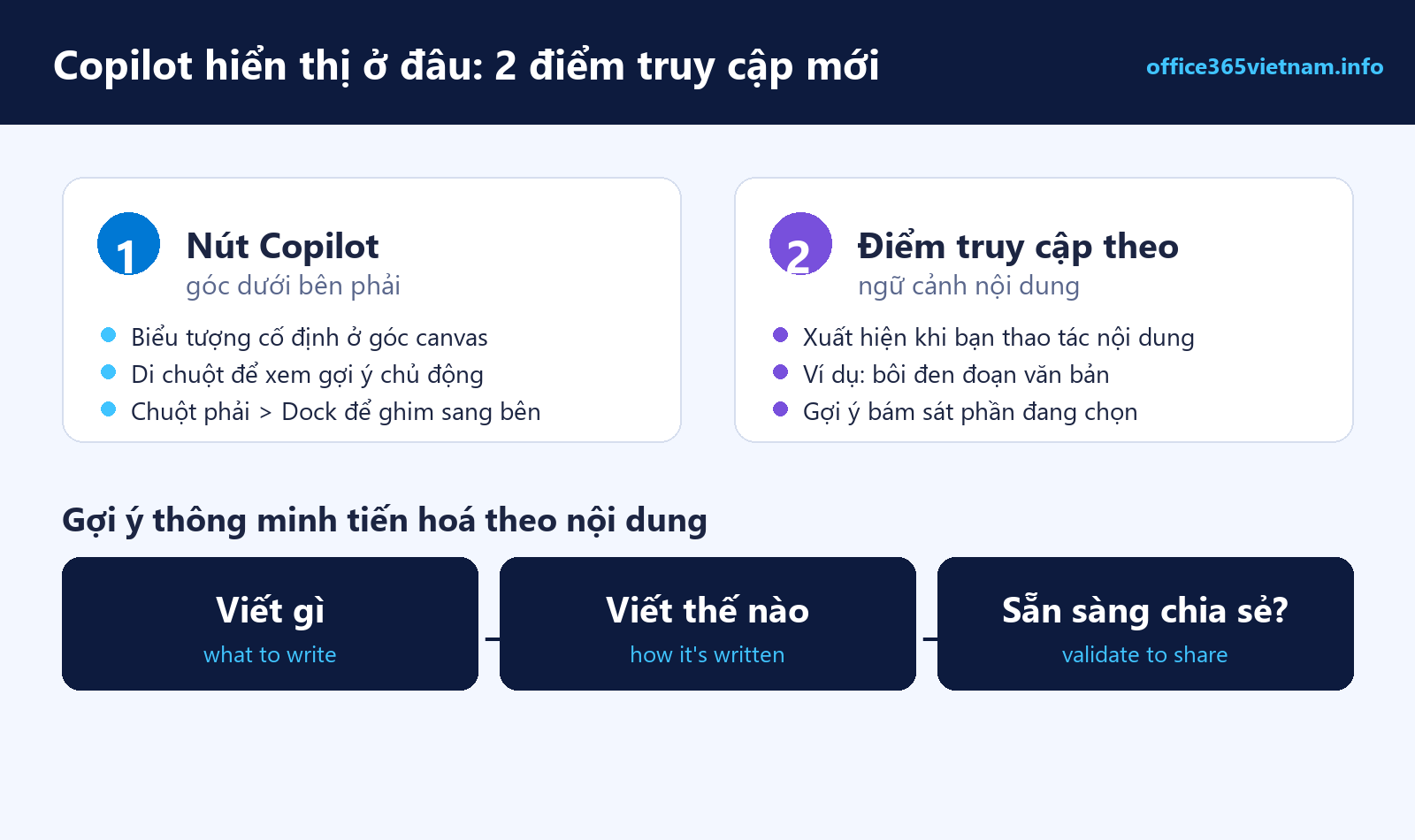
Nhiều người dùng phản hồi rằng họ chưa rõ nên bắt đầu tương tác với Copilot từ đâu. Để xử lý đúng điểm nghẽn này, Microsoft giảm số điểm truy cập xuống còn hai vị trí:
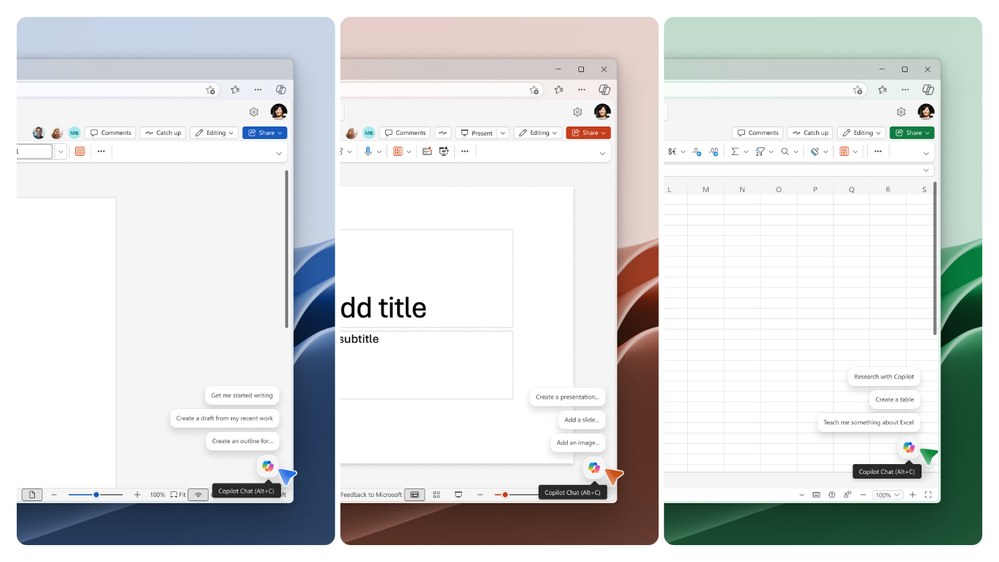
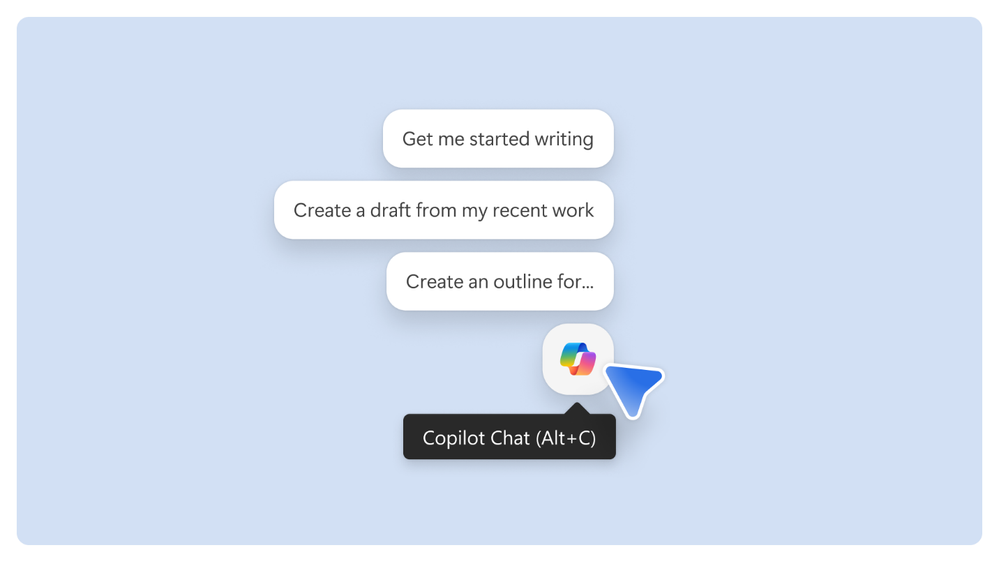
- Biểu tượng Copilot ở góc dưới bên phải màn hình — luôn sẵn sàng để bạn mở.
- Điểm truy cập theo ngữ cảnh xuất hiện khi bạn thao tác với nội dung, ví dụ khi bôi đen một đoạn văn bản.
Khi muốn tập trung vào nội dung, bạn có thể chuột phải vào nút Copilot rồi chọn Dock để dời điểm truy cập đi. Microsoft cho biết sắp tới bạn còn có thể kéo biểu tượng để ghim sang bên phải phần nội dung đang làm việc (hoặc bên trái với ngôn ngữ viết từ phải sang trái) và thu nhỏ nó lại. Muốn dùng lại, chỉ cần bấm vào biểu tượng nhỏ hoặc kéo nó trở ra.
Gợi ý thông minh giúp bạn bắt đầu nhanh hơn
Bên cạnh điểm truy cập mới trên canvas, Copilot hiển thị các gợi ý được tuyển chọn để bạn hình dung Copilot có thể làm gì hoặc nội dung của bạn có thể cải thiện ra sao. Điểm hay là các gợi ý này tiến hoá theo quá trình bạn hoàn thiện nội dung:
- Từ giúp bạn quyết định viết gì,
- sang định hình viết như thế nào,
- và cuối cùng là kiểm tra nội dung đã sẵn sàng để chia sẻ hay chưa.
Phạm vi bạn chọn càng cụ thể — cả tài liệu, một mục, một đoạn, một câu hay thậm chí chỉ một từ — thì gợi ý càng bám sát: từ định hướng soạn thảo tổng quát chuyển dần sang chỉnh sửa, viết lại và sửa lỗi chính xác cho phần văn bản được chọn.
Phím tắt Copilot mới và thống nhất
Nếu bạn đang quen mở khung Copilot bằng tổ hợp Alt + H, F, X thì nay đơn giản hơn nhiều: chỉ cần nhấn F6 để đưa tiêu điểm tới nút Copilot, rồi dùng phím mũi tên lên để di chuyển giữa các gợi ý. Quan trọng hơn, phím tắt Copilot đang được hợp nhất trên toàn bộ ứng dụng và nền tảng Microsoft 365, mang lại sự nhất quán và hỗ trợ tốt cho người dùng ưu tiên bàn phím cũng như người dùng trình đọc màn hình.
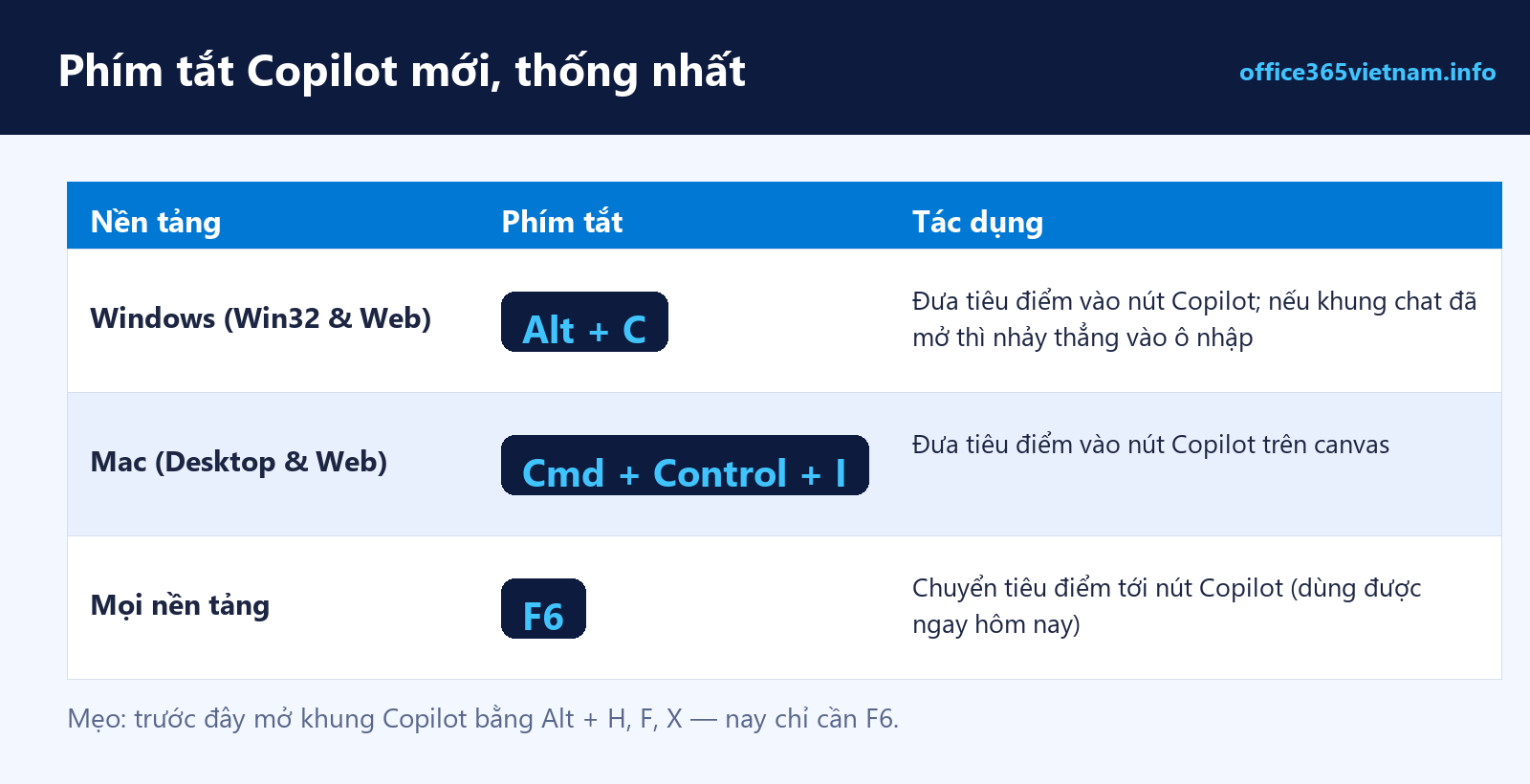
Bộ phím tắt mới gồm:
| Nền tảng | Phím tắt | Tác dụng |
|---|---|---|
| Windows (Win32 và Web) | Alt + C | Đưa tiêu điểm vào nút Copilot trên canvas. Nếu khung Copilot Chat đã mở, tiêu điểm chuyển thẳng vào ô nhập để bạn gõ ngay. |
| Mac (Desktop và Web) | Cmd + Control + I | Đưa tiêu điểm vào nút Copilot trên canvas. |
| Mọi nền tảng | F6 | Chuyển tiêu điểm tới nút Copilot trên canvas. |
Thiết kế ưu tiên bàn phím và khả năng tiếp cận
Toàn bộ thay đổi này nằm trong định hướng giúp Copilot kết nối tốt hơn với nội dung của bạn khi dùng bàn phím và trình đọc màn hình. Việc thống nhất phím tắt và rút gọn điểm truy cập đặc biệt có ý nghĩa với người điều hướng ứng dụng Microsoft bằng bàn phím — họ có một trải nghiệm nhất quán giữa các ứng dụng và nền tảng thay vì phải nhớ nhiều tổ hợp khác nhau.
Khi nào có và yêu cầu phiên bản
Nút Copilot mới và các phím tắt cập nhật đang được triển khai cho Word, Excel và PowerPoint trên Windows và Mac, bản web sẽ có sau. Microsoft cho biết tính năng sẽ đạt trạng thái phát hành rộng rãi (GA) vào đầu tháng 6. Yêu cầu phiên bản tối thiểu:
- Windows: Build 2606 (Version 19822.20182) trở lên.
- Mac: Build 16.108 (Version 26050324) trở lên.
Riêng hai phím tắt rút gọn Alt + C và Cmd + Control + I đã có sẵn từ hôm nay trong Outlook và Word cho Windows và Mac, bản tiếng Anh; các ứng dụng khác sẽ có sau và sẽ mở rộng theo từng ngôn ngữ ngay sau khi điểm truy cập mới được tung ra. Nếu phím tắt chưa xuất hiện trong ứng dụng hoặc ngôn ngữ bạn đang dùng, bạn vẫn có thể dùng F6 ngay hôm nay để điều hướng.
Kết luận
Với hai điểm truy cập gọn gàng, gợi ý thông minh theo ngữ cảnh và bộ phím tắt thống nhất, Copilot trong Word, Excel, PowerPoint trở nên dễ khám phá và thân thiện hơn — nhất là cho người dùng bàn phím và trình đọc màn hình. Hãy cập nhật ứng dụng lên build mới nhất, thử ngay Alt + C hoặc F6, và để ý các gợi ý xuất hiện khi bạn bôi đen nội dung. Theo dõi thêm các hướng dẫn Microsoft 365 và Copilot tại Office365Vietnam.info để không bỏ lỡ tính năng mới.