
Copilot trong Word: tổng quan tính năng cho người mới
Copilot trong Word giúp bạn đi từ một trang trắng đến bản nháp hoàn chỉnh chỉ trong một phần thời gian so với khi tự soạn. Đôi khi Copilot viết đúng điều bạn cần, đôi khi lại “sai một cách hữu ích” — gợi mở những ý tưởng bất ngờ. Và nếu cần thêm nội dung ngoài bản nháp, bạn có thể đặt câu hỏi để Copilot nghiên cứu, gợi ý ý tưởng hoặc viết tiếp. Bài viết điểm qua ba nhóm tính năng chính.
Ba nhóm tính năng của Copilot trong Word
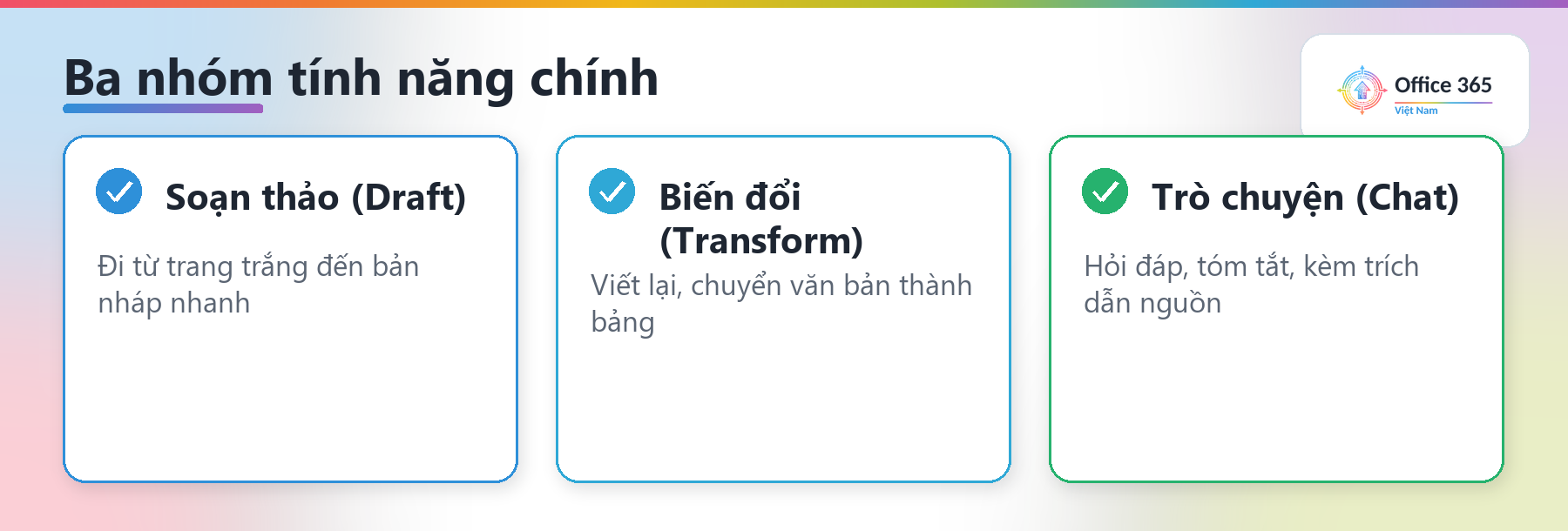
Theo tài liệu của Microsoft, Copilot trong Word xoay quanh ba nhóm việc: soạn thảo nội dung mới, biến đổi nội dung sẵn có và trò chuyện hỏi đáp về tài liệu. Lưu ý: để dùng các tính năng này, bạn cần gói Microsoft 365 phù hợp và/hoặc giấy phép Microsoft 365 Copilot.
Soạn thảo cùng Copilot (Draft)
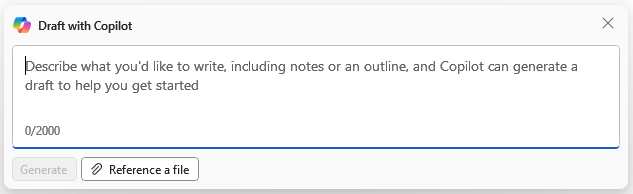
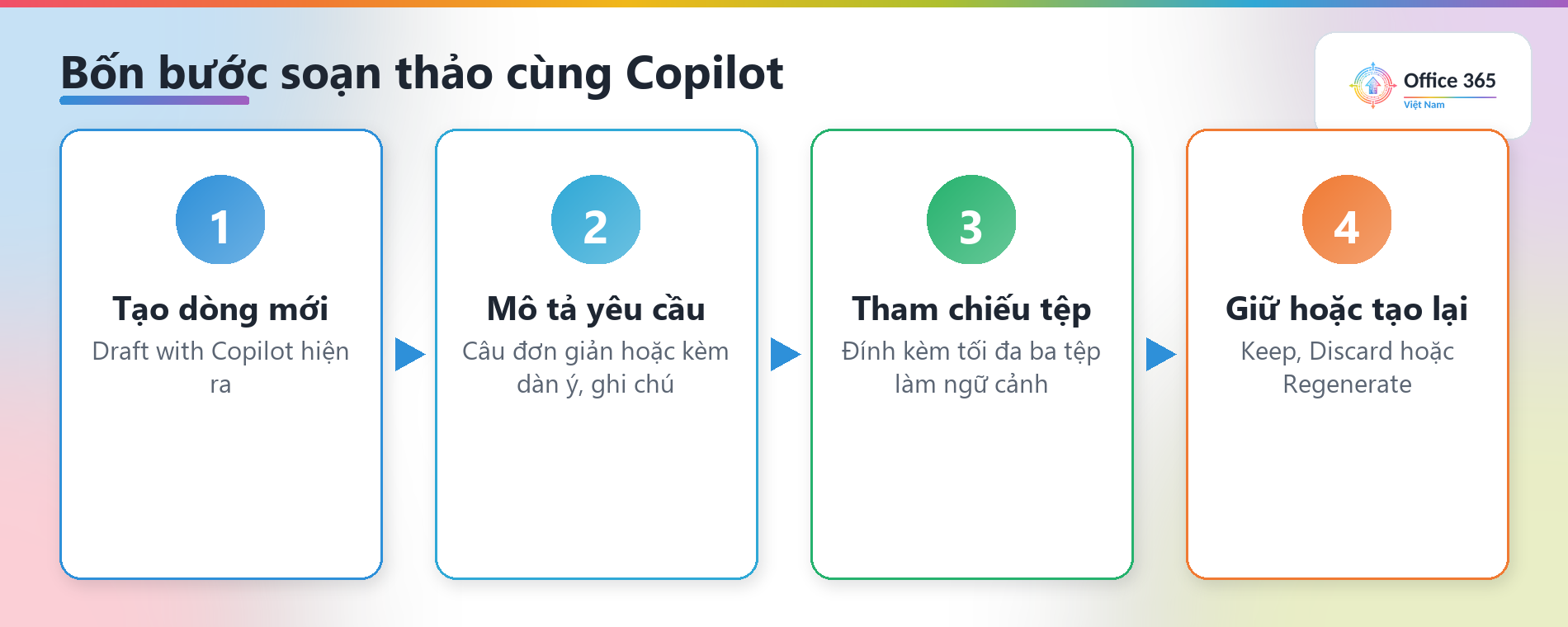
Trong tài liệu mới hoặc khi tạo một dòng mới ở tài liệu sẵn có, trải nghiệm Draft with Copilot sẽ xuất hiện. Mô tả của bạn có thể là một câu đơn giản như “Viết bài luận về bóng chày” hay một yêu cầu phức tạp kèm dàn ý, ghi chú và tệp tham chiếu.
- Tham chiếu tệp: với giấy phép Copilot, nút Reference a file cho phép đính kèm tối đa ba tệp sẵn có làm ngữ cảnh; bạn cũng có thể gõ “/” kèm tên tệp trong ô soạn thảo.
- Giữ, bỏ hoặc tạo lại: chọn Keep it, Discard hoặc Regenerate; dùng dấu < và > để xem qua các gợi ý.
- Tinh chỉnh: nhập yêu cầu như “Làm ngắn gọn hơn” để Copilot điều chỉnh phản hồi.
- Inspire Me: trong tài liệu đã có nội dung, để Copilot tự viết tiếp dựa trên những gì sẵn có.
Biến đổi nội dung (Transform)
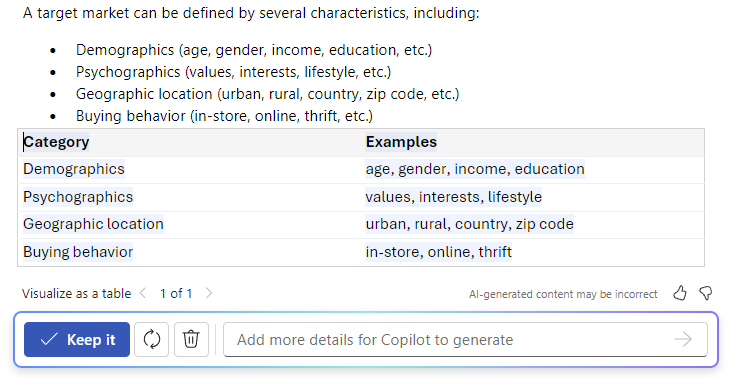
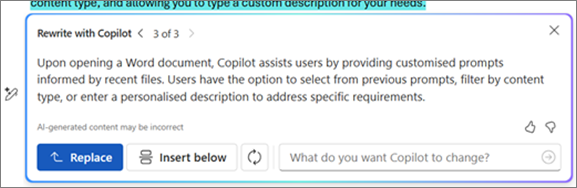
Đôi khi viết lại và chỉnh sửa còn tốn thời gian hơn viết mới. Copilot giúp biến nội dung sẵn có thành tài liệu bạn tự hào:
- Auto rewrite: bôi đen đoạn cần sửa, chọn biểu tượng Copilot ở lề trái rồi chọn viết lại để nhận các phương án thay thế.
- Visualize as a table: chuyển đoạn văn bản đã bôi đen thành bảng; tinh chỉnh bằng yêu cầu như “Thêm một cột trống thứ ba”.
- Duyệt phương án: dùng dấu < và > để xem qua các đề xuất, hoặc Regenerate để tạo bộ mới.
Trò chuyện với Copilot (Chat)
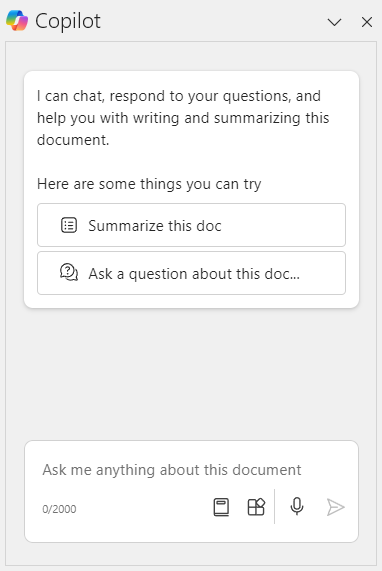
Mở khung Copilot từ biểu tượng trên tab Home của dải ruy-băng. Tại đây bạn có thể hỏi đáp về tài liệu — rộng hay cụ thể, yêu cầu tóm tắt, trích thông tin, hoặc tạo ý tưởng, bảng, danh sách để chèn vào. Khi tóm tắt hay trả lời, Copilot kèm trích dẫn nguồn trong tài liệu. Các cuộc trò chuyện được lưu vào lịch sử Copilot để bạn xem lại hoặc tiếp tục sau.
Kết luận
Với ba nhóm tính năng Draft, Transform và Chat, Copilot trong Word rút ngắn quãng đường từ ý tưởng đến tài liệu hoàn chỉnh. Hãy thử mở một tài liệu trắng và yêu cầu Copilot soạn một đoạn để cảm nhận. Theo dõi thêm về Microsoft 365, Copilot và AI tại Office365Vietnam.info.


