
Copilot trong Word: soạn thảo và thêm nội dung bằng AI
Copilot trong Word giúp bạn biến một câu mô tả ngắn thành cả một bản nháp hoàn chỉnh — từ đề xuất dự án, thư mời nhận việc đến bài viết chuyên môn. Thay vì nhìn trang giấy trắng, bạn chỉ cần nêu yêu cầu bằng ngôn ngữ tự nhiên và để AI khởi tạo nội dung, sau đó tinh chỉnh cho đúng giọng văn của mình. Bài viết hướng dẫn cách dùng cơ bản dành cho người mới.
Copilot trong Word làm được gì?
Theo tài liệu hướng dẫn chính thức của Microsoft, Copilot trong Word có thể hỗ trợ bạn tạo hoặc cập nhật nội dung theo nhiều cách: viết bản nháp mới từ đầu, thêm nội dung vào tài liệu đang soạn, viết lại và tinh chỉnh đoạn văn bạn chọn, hay tạo nội dung dựa trên chính các tệp, email và cuộc họp của bạn.
Lưu ý: Nếu bạn không thấy Copilot trong Word, Excel, PowerPoint hay OneNote, có thể tính năng chưa được bao gồm trong gói Microsoft 365 của bạn hoặc bị giới hạn theo thiết lập của tổ chức.
Tạo bản nháp với Copilot trong Word: 4 bước
Khi bắt đầu một bản nháp, hãy mô tả yêu cầu càng chi tiết càng tốt — bạn cung cấp càng nhiều thông tin, Copilot càng tạo ra nội dung sát ý và hữu ích.
- Mở một tài liệu Word trống mới (gõ word.new trên trình duyệt).
- Trong ô Copilot, nhập hoặc dán prompt của bạn. Ví dụ: “Viết đề xuất cho một hương vị mới trong dòng latte của Fourth Coffee”.
- Chọn Generate — Copilot sẽ soạn nội dung mới cho bạn.
- Sau khi có nội dung, chọn Keep it để giữ lại, Regenerate để tạo lại, Discard để bỏ, hoặc tinh chỉnh bằng cách nhập thêm yêu cầu như “Làm cho ngắn gọn hơn”.
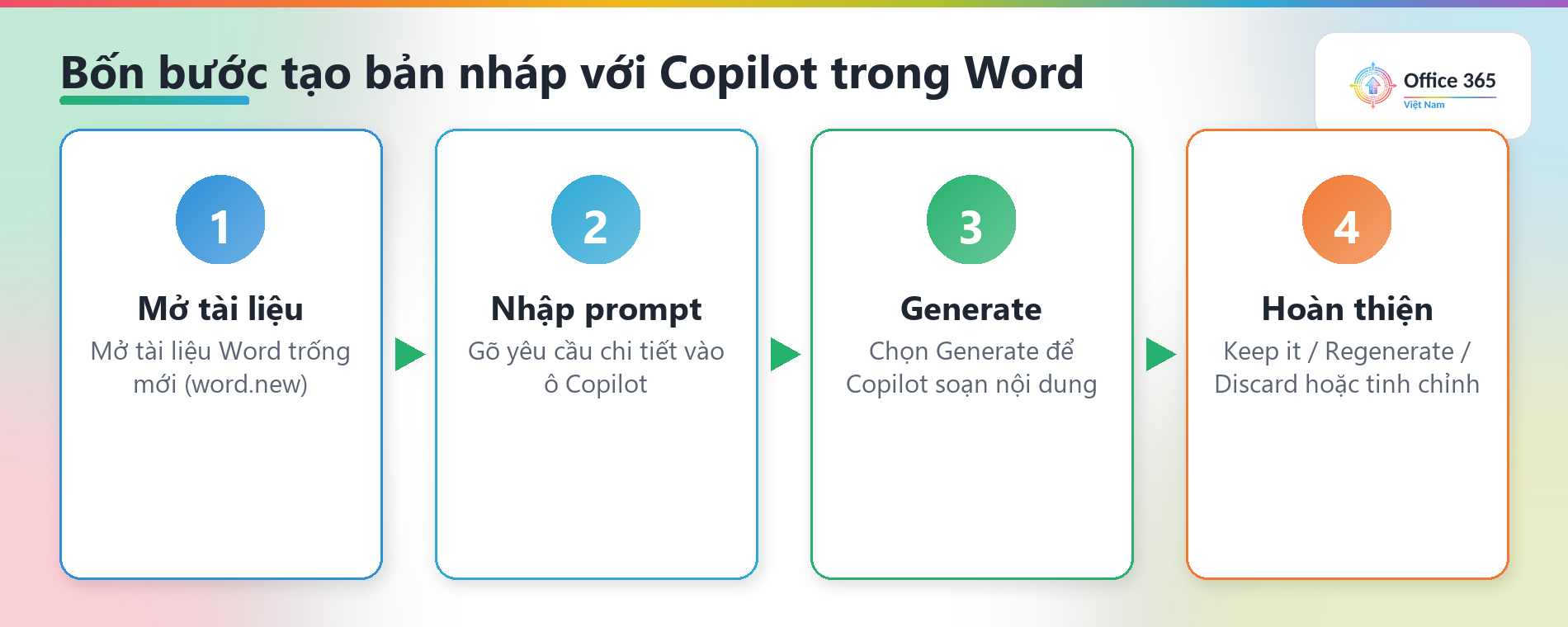
Sau khi Copilot tạo xong, thanh tuỳ chọn hiện ra để bạn quyết định giữ, tạo lại hay tinh chỉnh nội dung:

Mẹo: Nếu muốn Copilot dùng một tài liệu có sẵn làm nguồn, gõ / rồi nhập tên tài liệu — hoặc mở bảng chọn Files và chọn tệp từ danh sách.
Các prompt mẫu nên thử
Dưới đây là vài gợi ý prompt từ Microsoft. Bạn có thể sao chép nguyên văn hoặc điều chỉnh cho phù hợp nhu cầu:
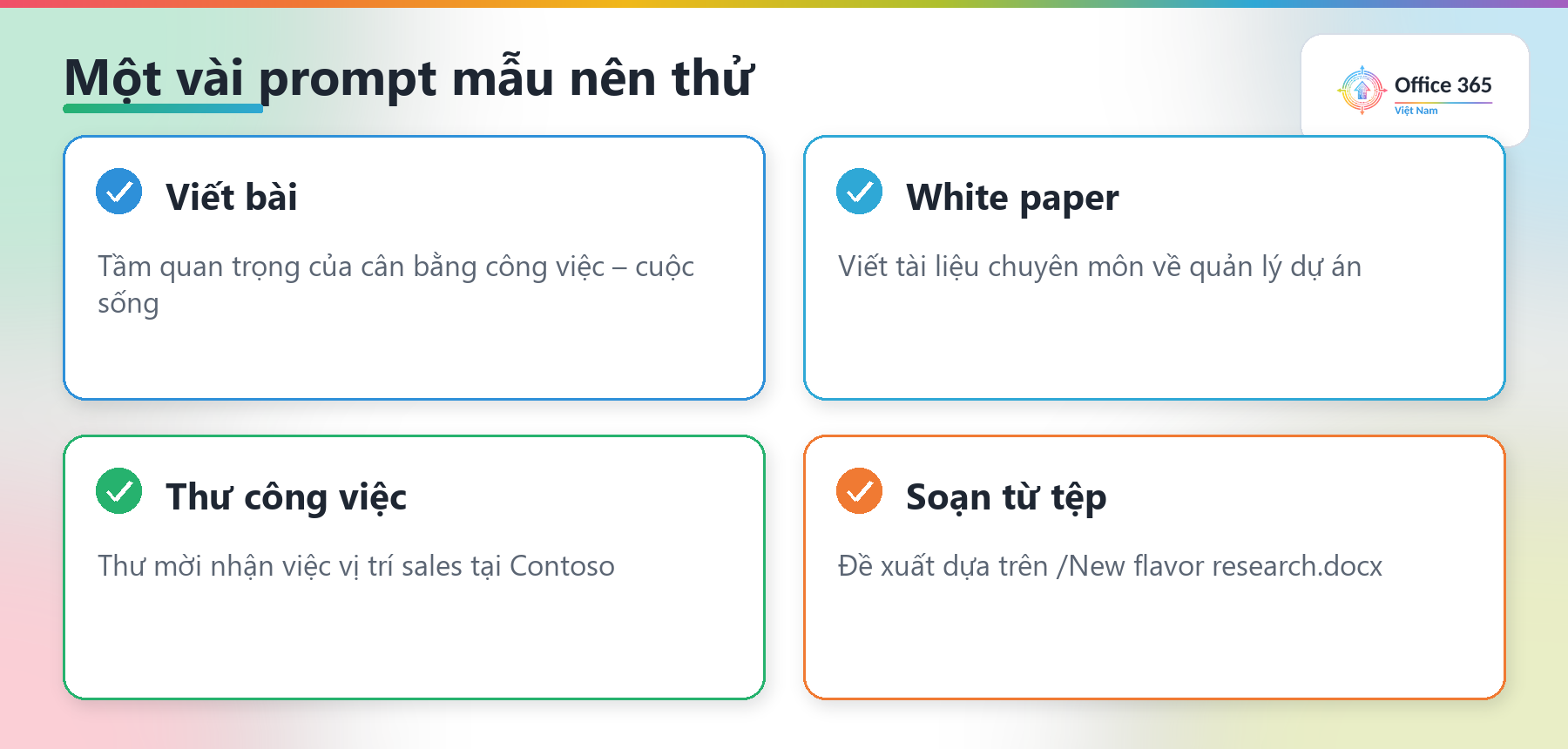
- Viết bài: “Viết một bài về tầm quan trọng của việc cân bằng công việc – cuộc sống.”
- Tài liệu chuyên môn: “Viết một white paper về quản lý dự án.”
- Thư công việc: “Viết thư mời nhận việc cho vị trí sales tại Contoso. Ngày bắt đầu 1/8, lương 60.000 USD/năm cộng thưởng.”
- Soạn từ tệp: “Viết đề xuất cho hương vị mới trong dòng latte Fourth Coffee dùng /New flavor research.docx.”
Soạn thảo từ tệp, email hoặc cuộc họp
Copilot còn có thể tạo bản nháp dựa trên chính tệp, email và cuộc họp của bạn. Trong ô prompt, mô tả nội dung muốn tạo rồi gõ / và bắt đầu nhập tên tệp cần liên kết. Bạn có thể chọn tối đa 20 mục để Copilot tham chiếu khi tạo tài liệu mới.
- Vì sao nên thêm tệp/email/cuộc họp? Khi có nguồn tham chiếu, Copilot tạo bản nháp chính xác và sát hơn với thuật ngữ, dữ liệu và KPI của doanh nghiệp bạn — tiết kiệm thời gian và giảm nội dung chung chung.
- Bảo mật: Khi neo bản nháp vào tài liệu của bạn, dữ liệu doanh nghiệp và thông tin nhạy cảm được giữ an toàn trong phạm vi tổ chức.
Để dùng tệp, bạn cần có quyền truy cập chúng trong SharePoint hoặc OneDrive của tổ chức. Tệp có thể là Word, PowerPoint, PDF hoặc TXT.
Thêm nội dung vào tài liệu có sẵn
Bạn không phải lúc nào cũng bắt đầu từ trang trắng. Copilot có thể giúp bổ sung nội dung ngay trong tài liệu đang soạn theo hai cách:
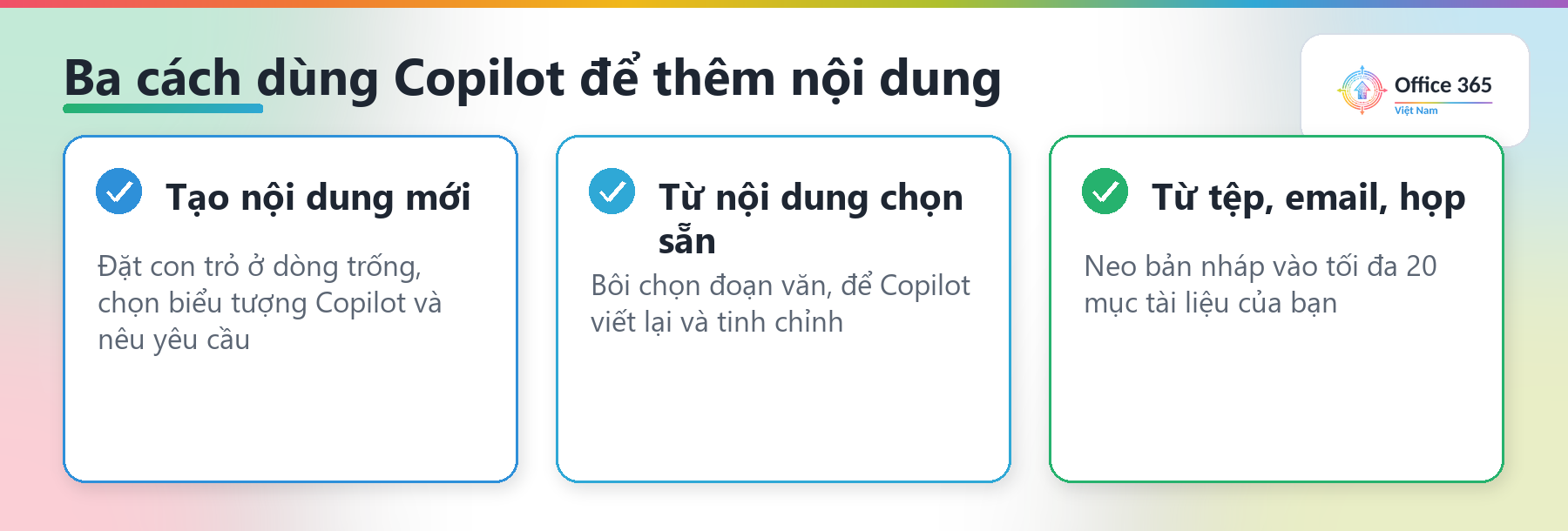
Soạn nội dung mới
- Đặt con trỏ ở một dòng trống mới.
- Chọn biểu tượng Copilot ở lề trái tài liệu.
- Nhập yêu cầu của bạn vào ô prompt.
- Khi Copilot đưa ra nội dung, chọn Keep it, Regenerate, Discard it hoặc tinh chỉnh bằng yêu cầu như “Làm cho chuyên nghiệp hơn”.
Soạn thảo từ nội dung được chọn
- Trong tài liệu, chọn đoạn văn bản, danh sách hoặc bảng bạn muốn Copilot xử lý.
- Chọn biểu tượng Copilot ở lề trái.
- Nhập yêu cầu bạn muốn làm với phần đã chọn. Trên Word for the web, Copilot sẽ giữ lại định dạng in đậm, nghiêng hoặc gạch chân của văn bản gốc.
- Sau đó bạn có thể Keep it, Regenerate hoặc Discard it, hoặc tinh chỉnh thêm.

Lưu ý: luôn kiểm chứng nội dung do AI tạo
Hãy nhớ Copilot chỉ tạo ra một bản nháp. Bạn cần kiểm tra và chỉnh sửa lại các chi tiết để đảm bảo chính xác, phù hợp với giọng văn và phong cách của mình. Đây là nguyên tắc quan trọng khi dùng mọi công cụ AI tạo sinh — AI hỗ trợ tăng tốc, còn quyết định cuối cùng vẫn thuộc về bạn.
Kết luận
Với Copilot trong Word, bạn có thể khởi tạo bản nháp, thêm nội dung và viết lại đoạn văn chỉ bằng vài câu mô tả — đặc biệt mạnh khi neo nội dung vào chính tệp, email và cuộc họp của tổ chức. Hãy thử ngay vài prompt mẫu ở trên để cảm nhận tốc độ làm việc mới. Theo dõi thêm các hướng dẫn về Microsoft 365, Copilot và AI doanh nghiệp tại Office365Vietnam.info.