
Câu lệnh Gemini cho quản trị viên và trợ lý điều hành
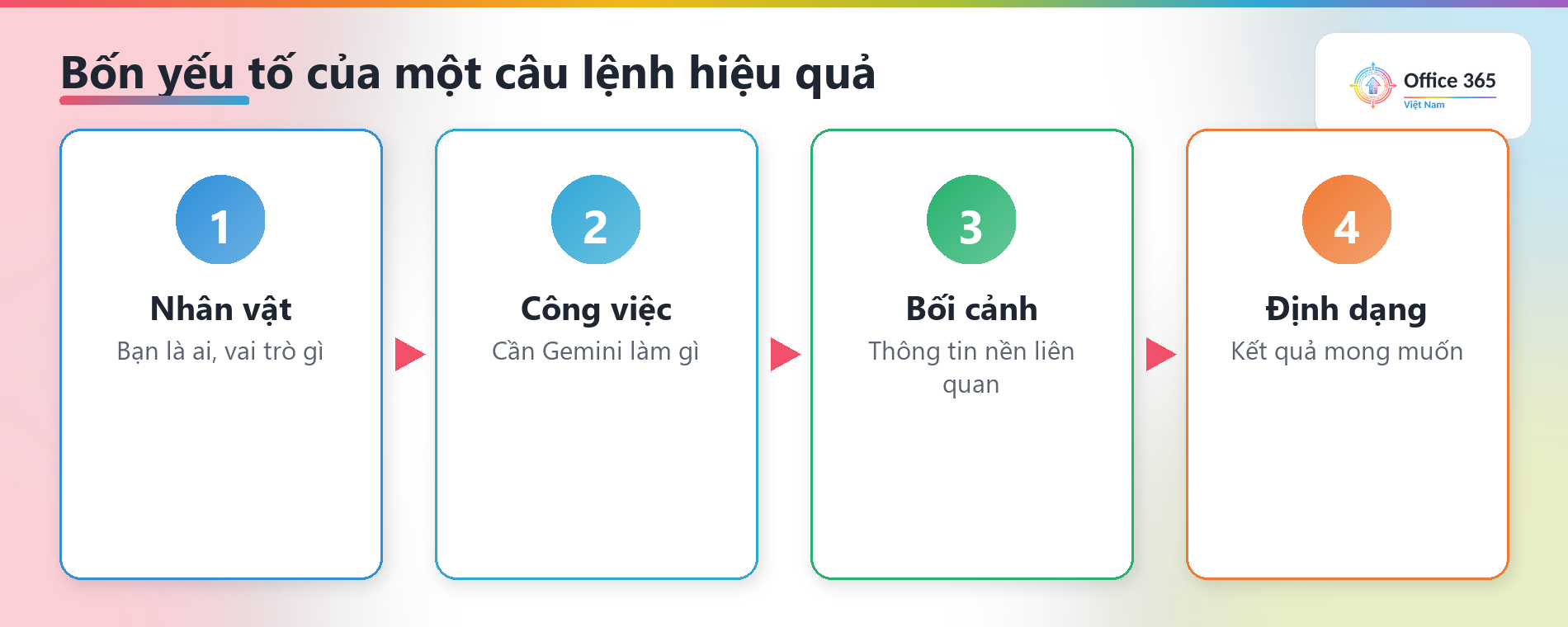
Là một trợ lý điều hành hay quản trị viên, bạn phải giữ cho cả nhóm đúng tiến độ và xử lý nhiều việc ưu tiên cùng lúc. Gemini cho Google Workspace có thể giúp bạn lên chương trình họp, tóm tắt hộp thư và soạn email nhanh hơn. Bài viết tổng hợp vài ví dụ câu lệnh tiêu biểu cùng mẹo ra lệnh nối tiếp.
Bốn yếu tố của một câu lệnh tốt
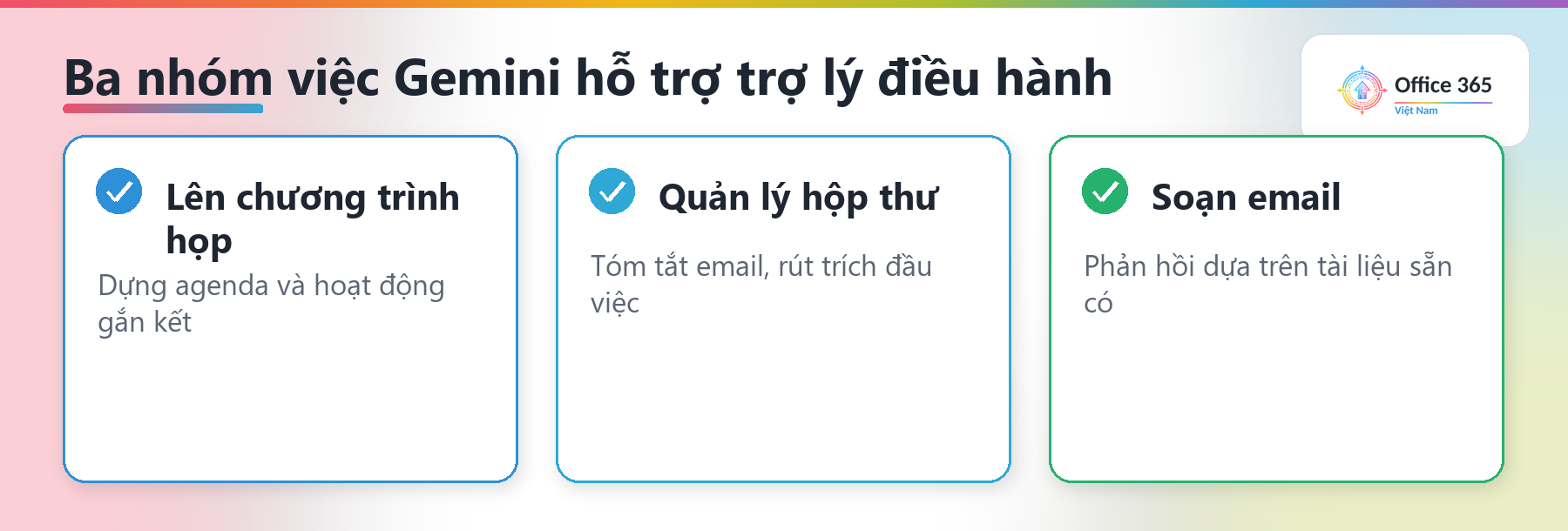
Theo hướng dẫn của Google, một câu lệnh hiệu quả thường gồm bốn phần: nhân vật (bạn là ai), công việc (cần làm gì), bối cảnh (thông tin nền) và định dạng (kết quả mong muốn). Càng rõ bốn yếu tố này, Gemini càng cho kết quả sát ý.
1. Lên chương trình họp ngoài văn phòng
Bạn có thể nhờ ứng dụng Gemini lên ý tưởng, rồi ra lệnh nối tiếp để hoàn thiện dần. Ví dụ:
- “Tôi là trợ lý điều hành cho giám đốc một nhóm gồm các chuyên viên marketing nội dung, digital và sản phẩm. Nhóm họp mặt lần đầu trong buổi offsite ba ngày tại Washington, DC. Hãy lập chương trình mỗi ngày gồm hoạt động gắn kết và thời gian làm việc chiến lược.”
- Tiếp theo: “Gợi ý ba hoạt động khởi động giúp mọi người hiểu phong cách làm việc của nhau, phù hợp nhóm 25 người trong 30 phút.”
- Rồi: “Sắp xếp chương trình này thành dạng bảng, mỗi ngày kèm một hoạt động khởi động.”
2. Quản lý nhiều hộp thư sau kỳ nghỉ
Trong bảng điều khiển bên của Gmail, bạn có thể nhờ Gemini tóm tắt và rút trích đầu việc:
- “Tóm tắt email từ [quản lý] trong tuần qua.”
- “Tóm tắt chuỗi email này và liệt kê toàn bộ đầu việc cùng hạn chót.”
- “Soạn phản hồi cho email này và dùng @[tên tệp] để mô tả [sáng kiến].”
Mẹo: khi cần Gemini bám vào tài liệu sẵn có trên Drive, hãy gõ @ rồi nhập tên tệp để tham chiếu trực tiếp.
Lưu ý: tính năng và phạm vi cung cấp thay đổi theo gói thuê bao và khu vực. Hãy luôn kiểm tra lại nội dung do AI tạo trước khi sử dụng.
Kết luận
Với cách viết câu lệnh rõ ràng và kỹ thuật ra lệnh nối tiếp, quản trị viên và trợ lý điều hành có thể biến Gemini thành cánh tay phải trong công việc hằng ngày. Theo dõi thêm mẹo dùng Gemini và Microsoft 365 tại Office365Vietnam.info.


