
Gemini cho máy Mac: trợ lý AI ngay trên desktop
Gemini nay đã có mặt trên macOS dưới dạng ứng dụng desktop. Bạn có thể truy cập Gemini từ bất kỳ màn hình nào để làm rõ một chủ đề, nhớ lại một công thức hay động não ý tưởng ngay lập tức mà không cần mở tab trình duyệt. Đó là trợ giúp theo nhu cầu, ngay khi bạn cần. Bài viết giúp bạn hiểu Gemini cho Mac làm được gì và cách bắt đầu.
Trợ giúp ngay nơi bạn cần
Theo trang giới thiệu của Google, Gemini có thể nhập cuộc khi bạn cần một tay hỗ trợ. Hãy chia sẻ cửa sổ của bạn để nhận trợ giúp tức thì theo đúng ngữ cảnh dựa trên những gì bạn đang xem.
Những điểm nổi bật
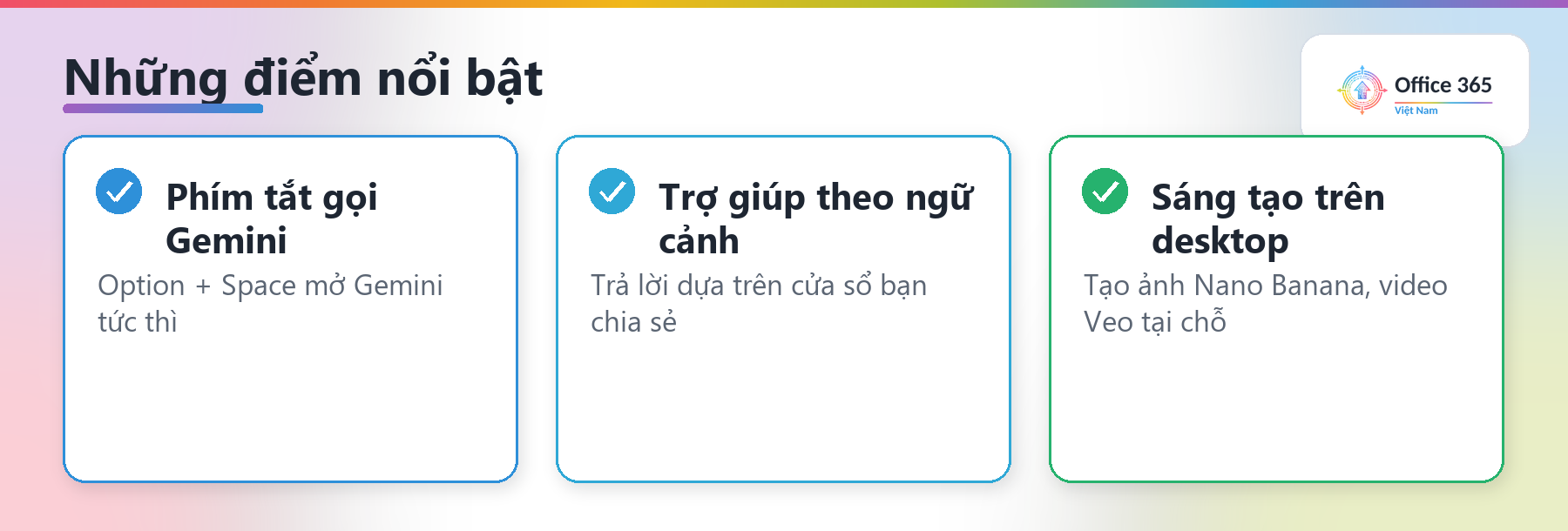
- Phím tắt gọi Gemini: chỉ với một phím tắt toàn cục (Option + Space), Gemini sẵn sàng ngay khi bạn cần xử lý bất kỳ dự án hay yêu cầu nào.
- Trợ giúp theo ngữ cảnh: thôi mô tả dài dòng, bắt tay vào việc luôn. Nhận câu trả lời dựa trên ngữ cảnh của tài liệu, mã nguồn hay dữ liệu trong cửa sổ bạn chia sẻ.
- Sáng tạo ngay trên desktop: từ tạo ảnh với Nano Banana đến tạo video với Veo, bộ công cụ sáng tạo mạnh mẽ chỉ cách bạn một cú nhấp — sẵn sàng cho mọi việc bạn đang làm.
Trả lời mà không cần chuyển màn hình

Đưa sức mạnh của Gemini lên macOS giúp bạn động não hay tra cứu thông tin nhanh hơn mà không làm gián đoạn dòng công việc. Tìm câu trả lời và tiếp tục tiến về phía trước.
Cách bắt đầu với Gemini trên Mac
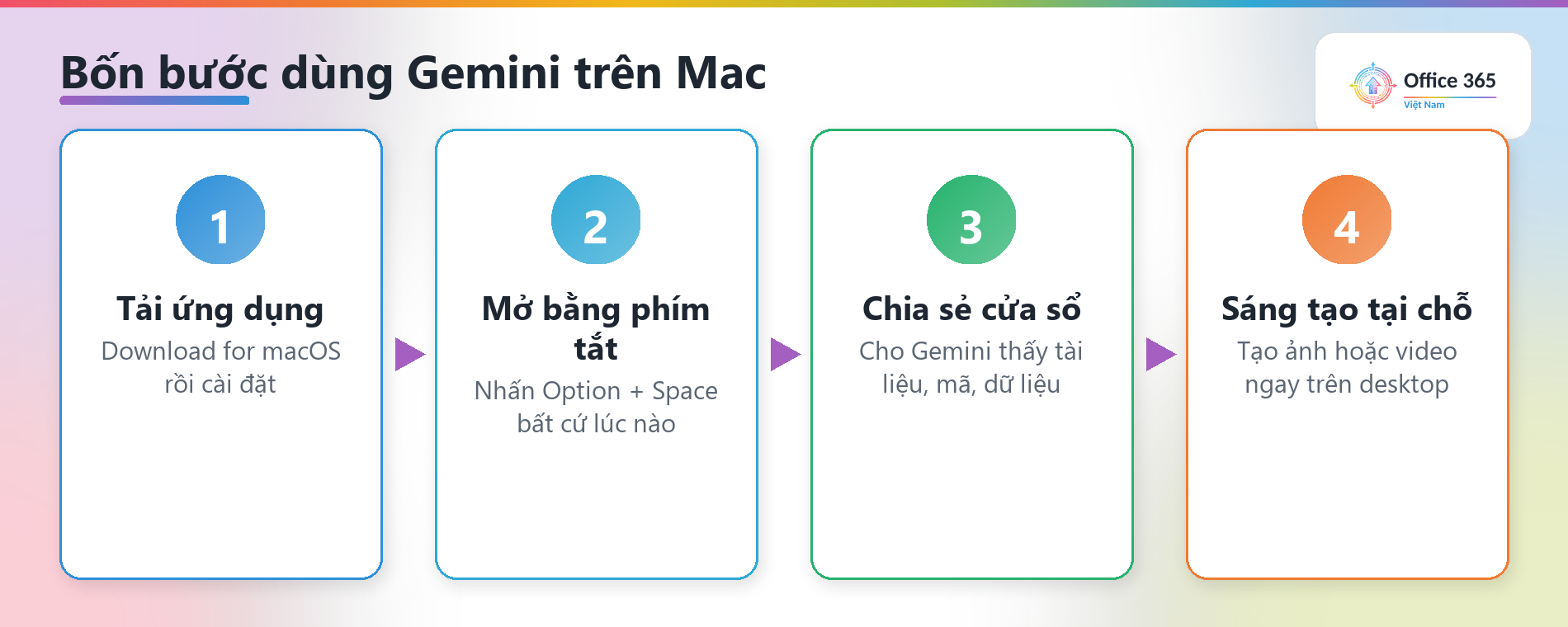
- Tải ứng dụng: chọn Download for macOS từ trang Gemini và cài đặt.
- Mở bằng phím tắt: nhấn Option + Space để gọi Gemini từ bất kỳ màn hình nào.
- Chia sẻ cửa sổ: cho Gemini thấy tài liệu, mã hoặc dữ liệu để nhận trợ giúp theo ngữ cảnh.
- Sáng tạo tại chỗ: tạo ảnh với Nano Banana hoặc video với Veo ngay trên desktop.
Vài lưu ý khi dùng
- Khả dụng theo khu vực: tính tương thích và phạm vi cung cấp có thể thay đổi tuỳ nơi, áp dụng cho người dùng từ 13 tuổi trở lên.
- Đồng bộ tài khoản: bạn có thể dùng cùng một tài khoản trên desktop, web và di động.
- Kiểm tra nội dung: như mọi nội dung AI, hãy rà soát lại trước khi dùng cho công việc quan trọng.
Kết luận
Với Gemini cho macOS, trợ lý AI luôn trong tầm tay ngay trên desktop — mở nhanh bằng phím tắt, hiểu ngữ cảnh màn hình và sáng tạo ảnh, video tại chỗ. Hãy tải ứng dụng và thử phím tắt Option + Space để cảm nhận. Theo dõi thêm về Google Gemini, Microsoft 365 và AI tại Office365Vietnam.info.


