
Tạo ảnh AI với Gemini (Nano Banana): chỉnh sửa, đổi phong cách và ghép ảnh
Tạo ảnh AI với Gemini giờ đây mạnh mẽ hơn nhờ Nano Banana — mô hình tạo ảnh mới nhất của Google. Bạn có được kiến thức thế giới phong phú, chất lượng và khả năng suy luận ở tốc độ nhanh để biến những ý tưởng táo bạo nhất thành hình ảnh. Bài viết giúp bạn hiểu Nano Banana làm được gì và cách bắt đầu tạo ảnh ngay trong ứng dụng Gemini.
Nano Banana trong Gemini làm được gì?
Theo trang giới thiệu chính thức của Google, đây là những năng lực nổi bật khi tạo và chỉnh sửa ảnh với Nano Banana:
- Chỉnh từng chi tiết: thay đổi hoàn toàn không khí của ảnh — từ ngày nắng sang đêm trầm, đổi góc máy để tìm khung hình ưng ý, điều chỉnh tiêu điểm để chủ thể nổi bật.
- Áp phong cách trong vài giây: lấy chất liệu, màu sắc hay phong cách từ một ảnh tham chiếu bất kỳ rồi áp lên chủ thể của bạn — cách dễ nhất để thử nghiệm thẩm mỹ mới mà không phải làm lại từ đầu.
- Một hình, nhiều kích thước: đổi kích thước tức thì cho vừa mọi định dạng chia sẻ mà không cắt mất các chi tiết bạn thích.
- Thêm chữ đúng chỗ: tạo logo, thiệp mời, poster, truyện tranh… với chữ rõ ràng, đặt đúng vị trí và hỗ trợ nhiều ngôn ngữ.
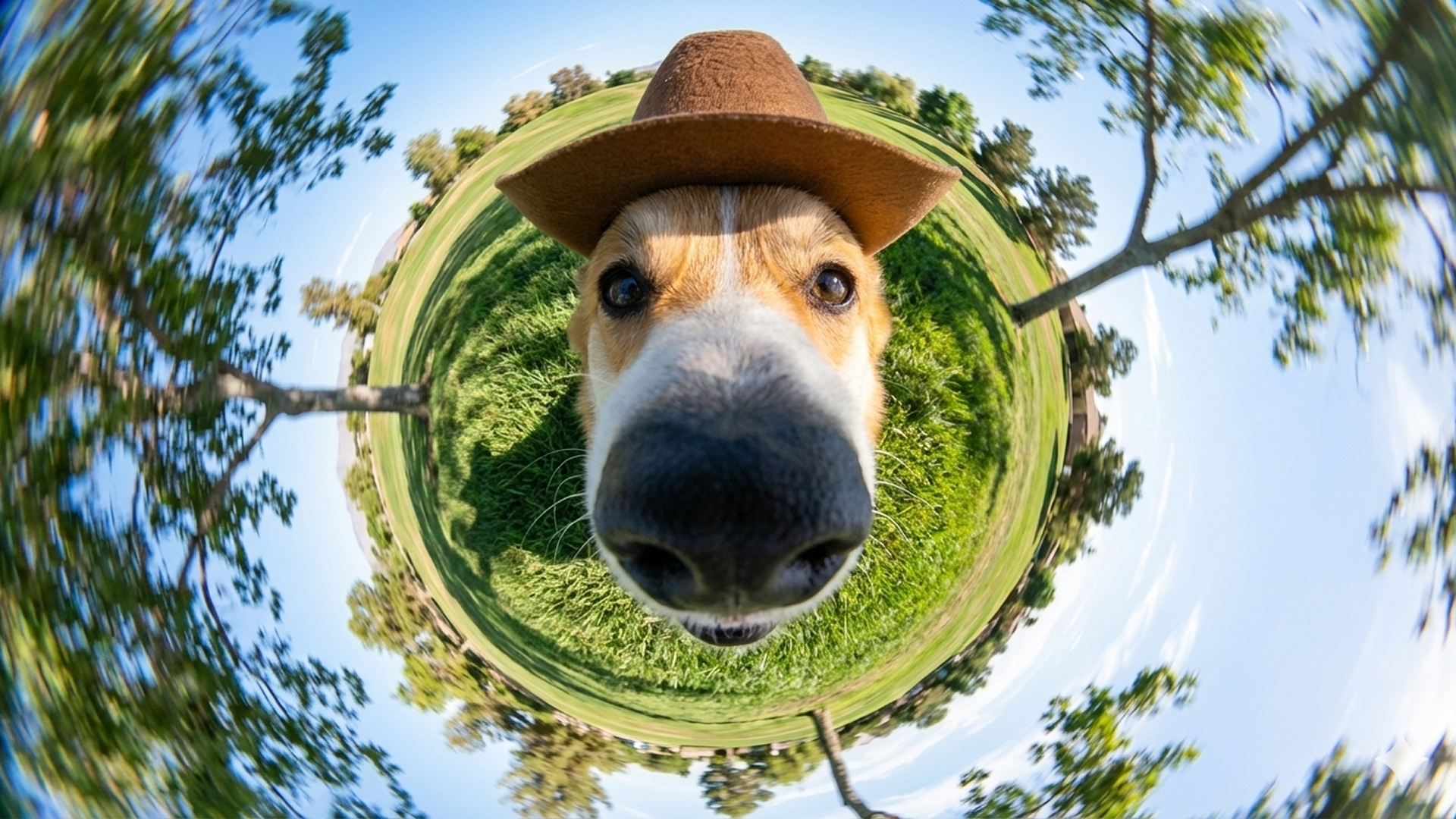
Ví dụ: đổi góc máy cho cùng một chủ thể
Một trong những điểm thú vị nhất của Nano Banana là khả năng “chơi” với góc máy. Từ một bức ảnh gốc, bạn có thể yêu cầu Gemini đổi sang góc nhìn hoàn toàn khác để tìm khung hình ấn tượng — như ví dụ dưới đây với cùng một chú chó.

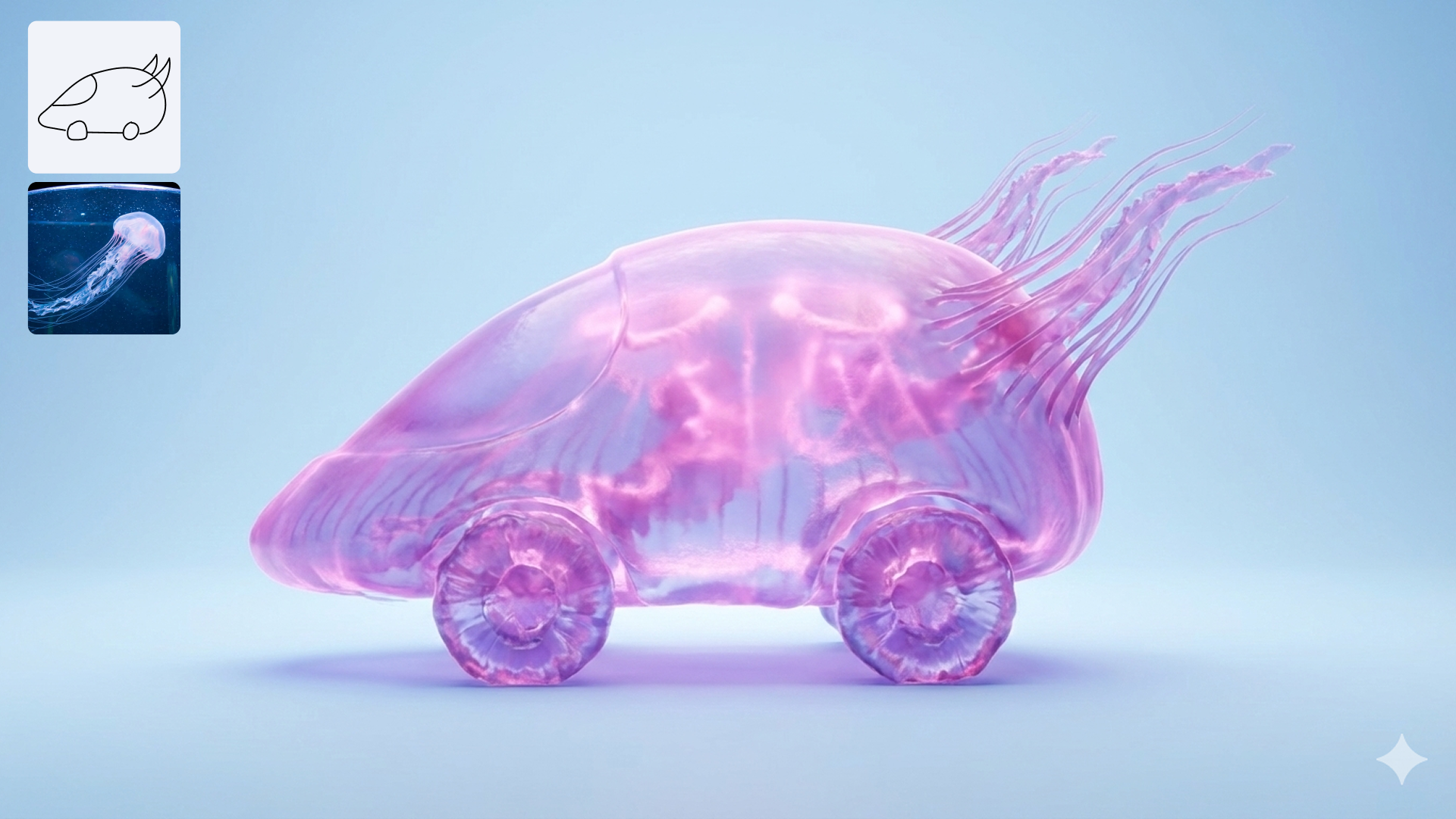
Ví dụ: ghép ảnh để sáng tạo hình mới
Gemini cho phép tải lên hai bức ảnh và kết hợp chúng thành một. Bạn có thể lấy một bản phác hoạ đơn giản và một bức ảnh thật rồi để AI dung hợp thành hình ảnh hoàn toàn mới — gần như không gì là không thể.
Cách truy cập Nano Banana
Để dùng Nano Banana, mở ứng dụng Gemini, chọn “🍌 Create images” (Tạo ảnh) từ menu công cụ. Bạn có thể chọn mô hình Fast, Thinking hoặc Pro từ menu mô hình, rồi nhập câu lệnh hoặc tải lên một ảnh để chỉnh sửa. Người dùng Google AI Pro, Plus và Ultra còn có thể tạo lại ảnh bằng Nano Banana Pro qua menu ba chấm rồi chọn “Redo with Pro”. Tính năng tạo ảnh AI hiện có ở mọi ngôn ngữ và quốc gia mà ứng dụng Gemini hỗ trợ.
Vài lưu ý khi dùng
- Tôn trọng bản quyền và chân dung: cân nhắc kỹ khi tạo ảnh dựa trên thương hiệu, nhân vật hay khuôn mặt người thật.
- Kiểm tra trước khi dùng cho công việc: ảnh do AI tạo có thể có chi tiết sai lệch; hãy rà soát trước khi đưa vào ấn phẩm chính thức.
- Tính khả dụng theo gói: một số chế độ (như Nano Banana Pro) yêu cầu gói đăng ký Google AI.
Kết luận
Với Nano Banana, việc tạo ảnh AI với Gemini trở nên nhanh và linh hoạt: chỉnh chi tiết, đổi phong cách, đổi kích thước, thêm chữ và ghép ảnh sáng tạo chỉ bằng vài câu lệnh. Hãy mở ứng dụng Gemini, chọn “Create images” và thử ý tưởng đầu tiên của bạn. Theo dõi thêm hướng dẫn về AI, Microsoft 365 và Google tại Office365Vietnam.info.


