
Recruit 10: Thêm Event Trigger cho agent hành động tự trị
Đã đến lúc nâng agent từ trợ lý hội thoại thành điệp viên tự trị. Với Event Trigger trong Microsoft Copilot Studio, agent có thể theo dõi các hệ thống như SharePoint, Teams hay Outlook và tự thực thi hành động ngay khi nhận tín hiệu — không cần ai nhắc. Trong lab này, bạn sẽ dựng một agent IT Help Desk tự động xác nhận mọi ticket mới trong SharePoint. Bài hướng dẫn từng bước, kèm ảnh thật để người mới làm theo dễ dàng.
Trong lab Event Trigger này, bạn sẽ làm được gì?
- Hiểu Event Trigger là gì và khác gì topic trigger.
- Bật generative orchestration và thêm Event Trigger cho SharePoint.
- Tuỳ biến payload để agent nhận đúng chi tiết ticket.
- Tạo tool gửi email xác nhận và kiểm thử agent chạy tự trị.
Chuẩn bị trước khi bắt đầu
Trước khi thực hành, hãy đảm bảo bạn đã có:
- Đã có agent Contoso Helpdesk từ các bài trước (Recruit 06–09).
- SharePoint site có list ticket (ví dụ Tickets) và quyền tạo item.
- Môi trường Copilot Studio bật Event Trigger và generative orchestration; khoảng 20–30 phút.
Hướng dẫn từng bước
Làm lần lượt theo từng bước dưới đây. Mỗi bước có ảnh minh hoạ từ giao diện thật để bạn đối chiếu.
Bước 1: Bật Generative AI orchestration cho agent
Mở agent Contoso Helpdesk trong copilotstudio.microsoft.com, vào Settings. Ở mục Orchestration, chọn Yes cho Use generative AI orchestration for your agent’s responses? nếu chưa bật, rồi lưu lại. Đây là điều kiện bắt buộc để dùng Event Trigger.
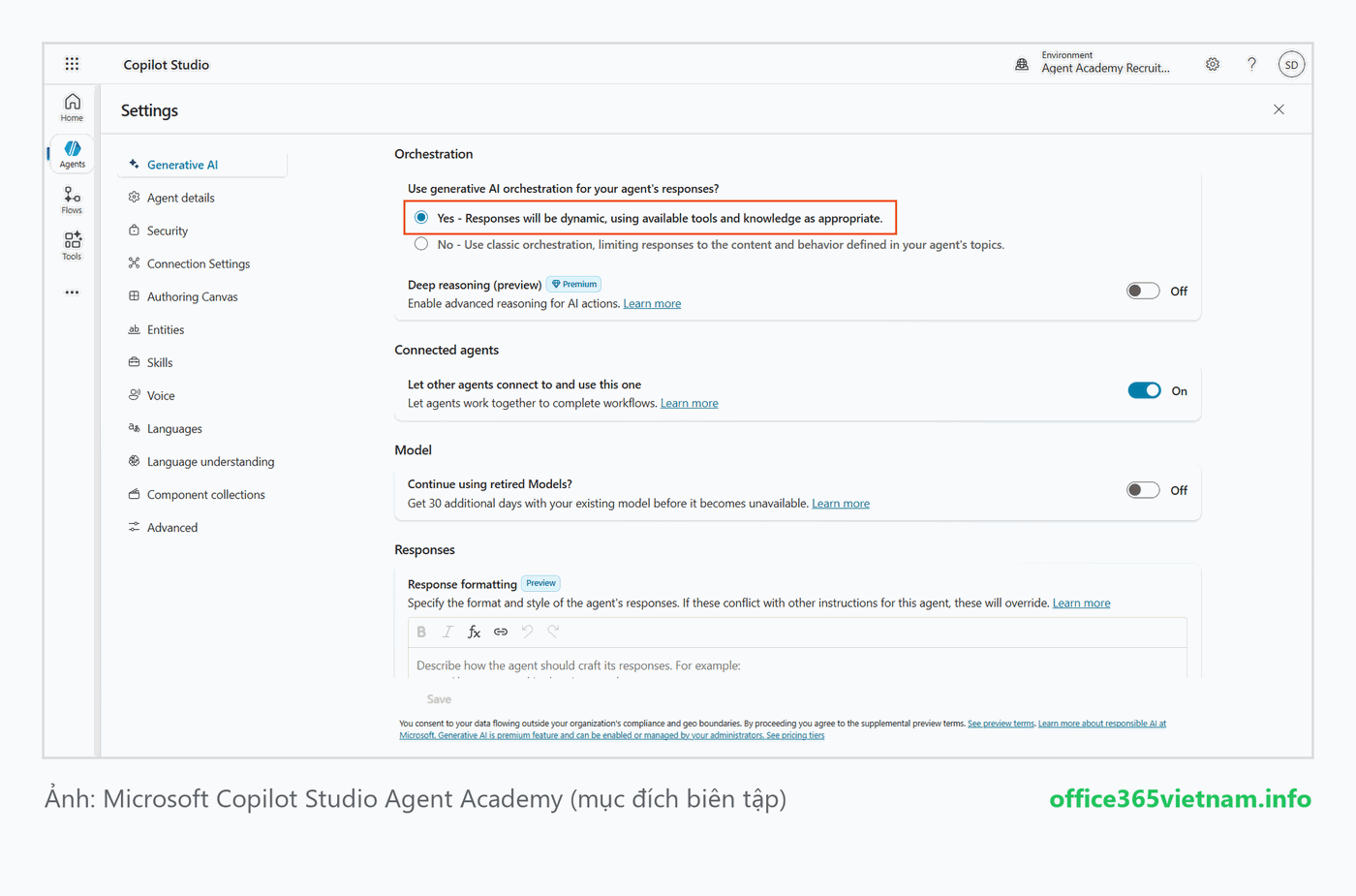
Mẹo: Event Trigger chỉ khả dụng với agent đã bật generative orchestration và môi trường cho phép chia sẻ cloud flow theo solution.
Bước 2: Thêm Event Trigger cho sự kiện SharePoint
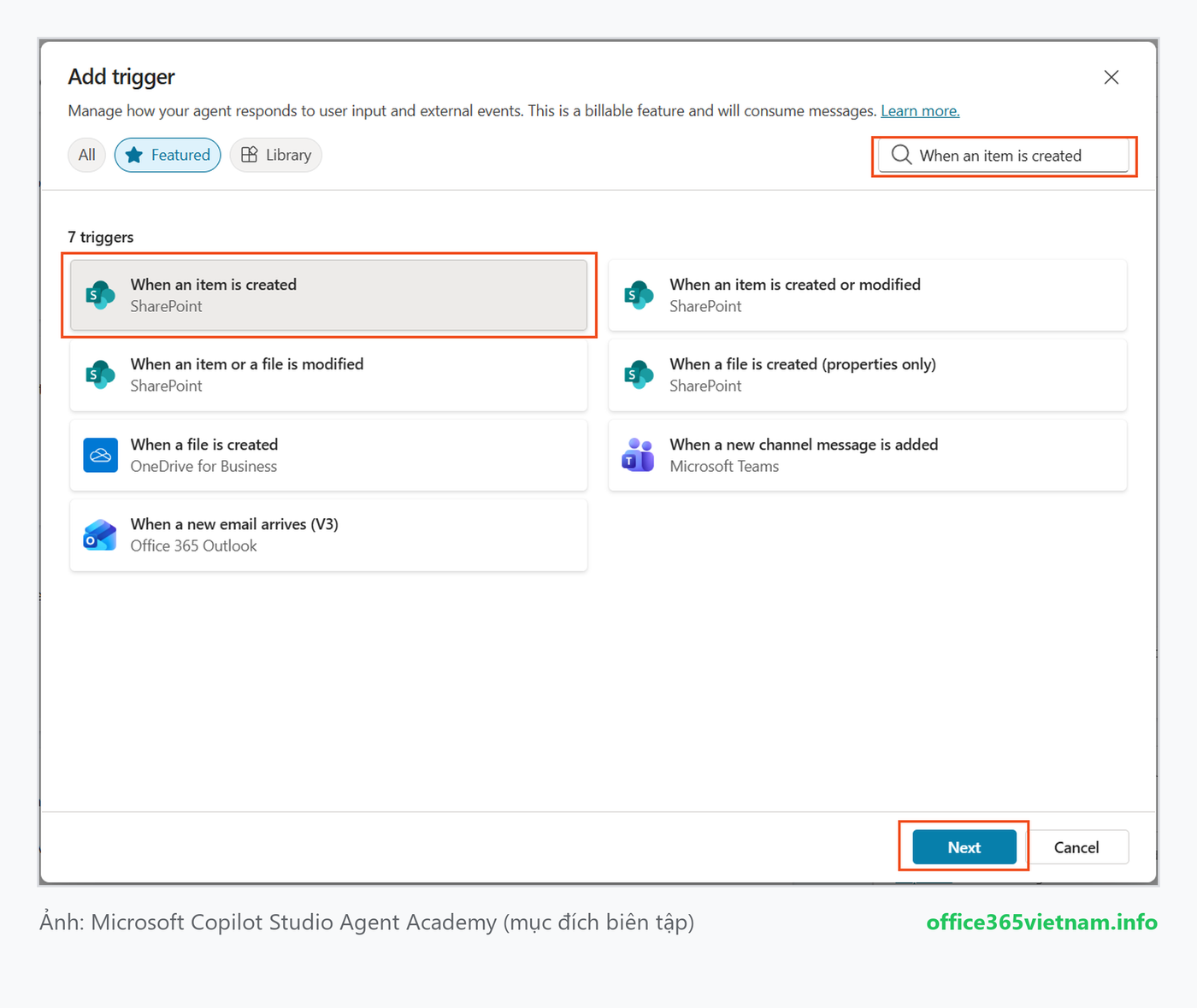
Vào tab Overview, tìm mục Triggers và bấm + Add trigger để mở thư viện trigger. Tìm và chọn When an item is created (SharePoint). Đây là sự kiện sẽ kích hoạt agent mỗi khi có ticket mới được tạo.
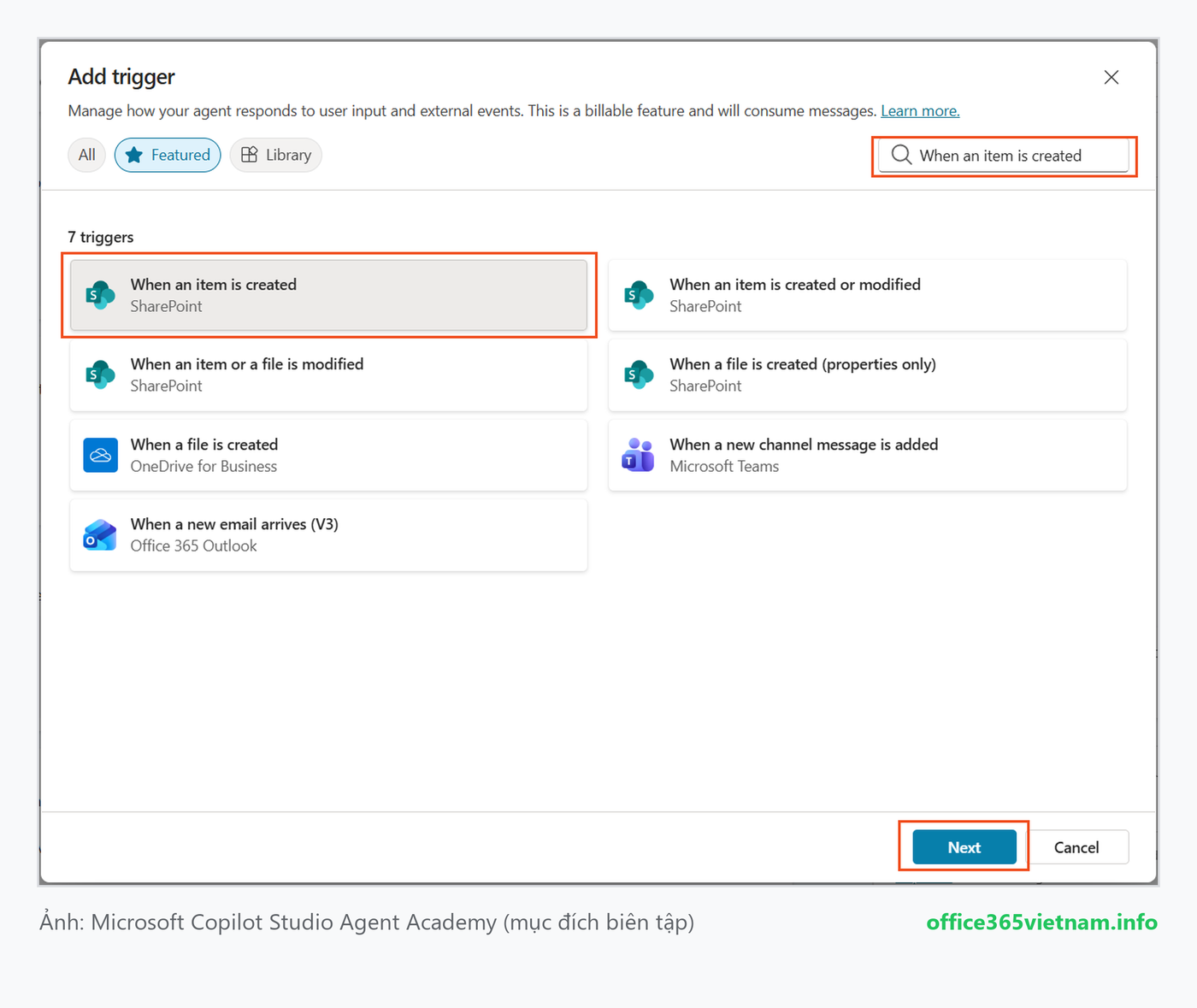
Mẹo: Khác với topic trigger (kích hoạt bởi câu nói người dùng), Event Trigger kích hoạt bởi sự kiện hệ thống và chạy mà không cần ai tương tác.
Bước 3: Cấu hình tham số trigger
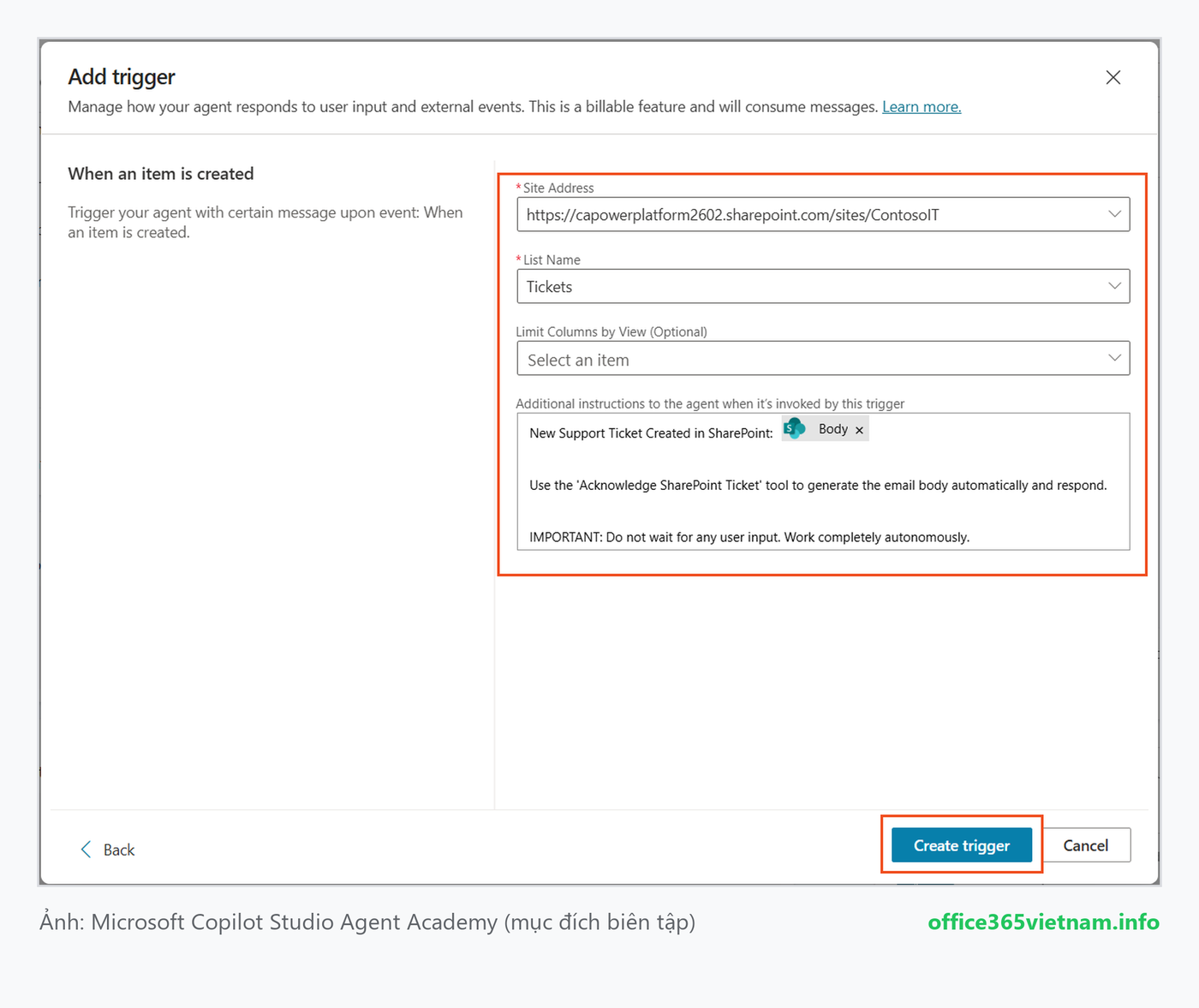
Đặt tên trigger là New Support Ticket Created in SharePoint, chờ kết nối được cấu hình rồi bấm Next. Chọn Site Address (site Contoso IT) và List Name (list Tickets). Trong ô hướng dẫn cho agent, nhập chỉ dẫn để agent làm việc hoàn toàn tự động:
- Nêu rõ đây là ticket mới và dùng nội dung
{Body}của sự kiện. - Yêu cầu agent dùng tool Acknowledge SharePoint Ticket để soạn và gửi email.
- Nhấn mạnh: không chờ người dùng nhập gì, làm việc hoàn toàn tự trị.
Bước 4: Chỉnh trigger trong Power Automate
Khi tạo trigger, một Power Automate cloud flow được sinh ra để kích hoạt agent. Ở menu … của trigger, chọn Edit in Power Automate. Trong node gửi prompt tới agent, xoá nội dung Body cũ, gõ dấu / và chọn Insert Expression. Dán biểu thức concat(...) để ghép các trường như tên, email người gửi, tiêu đề, mô tả, độ ưu tiên và Ticket ID, rồi bấm Add và Publish flow.
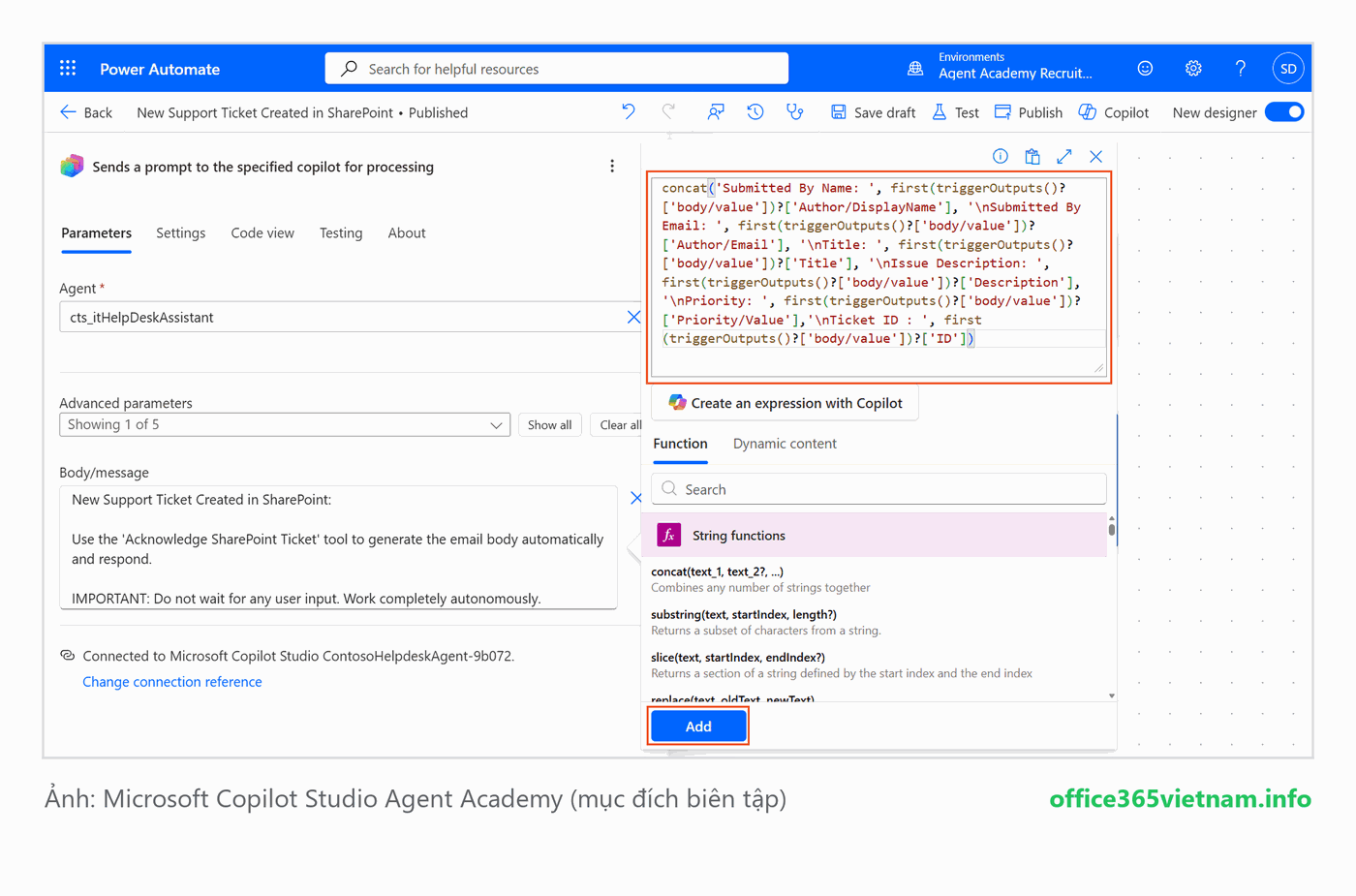
Mẹo: Payload tuỳ biến giúp agent nhận đúng thông tin cần thiết để ra quyết định — tránh phụ thuộc vào payload mặc định chung chung.
Bước 5: Tạo tool gửi email xác nhận
Quay lại agent, vào tab Tools, bấm + Add a tool → Connector và chọn Send an email (V2) của Office 365 Outlook. Đặt tên Acknowledge SharePoint ticket, rồi bấm Customize để mô tả input: To là email người tạo ticket, Body là lời xác nhận đã nhận ticket và sẽ phản hồi trong 3 ngày làm việc. Bấm Save.
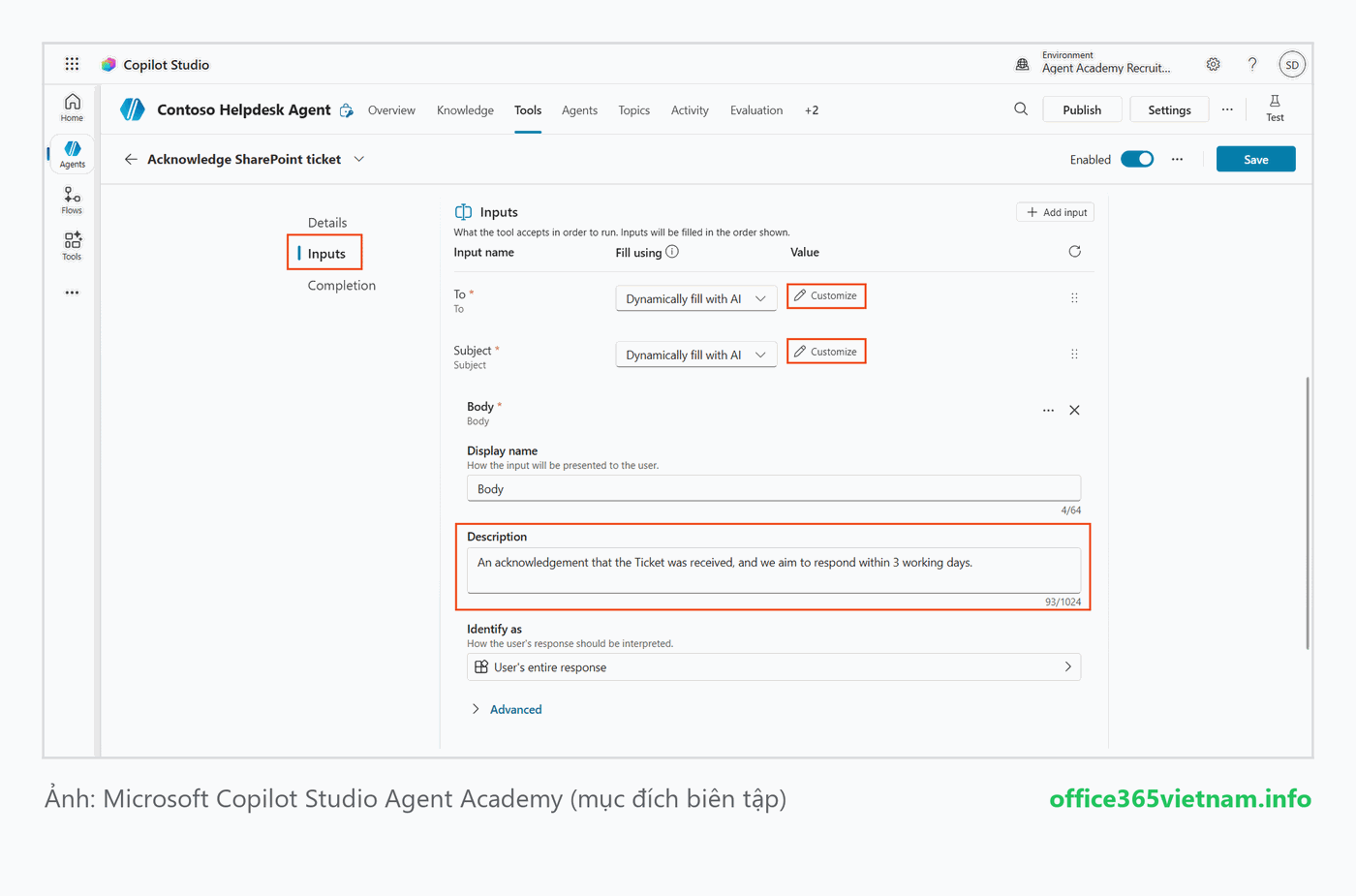
Bước 6: Tạo ticket thử và theo dõi trigger
Trong tab Overview, bấm biểu tượng Test Trigger bên cạnh trigger. Mở một tab mới tới list Tickets trong SharePoint, bấm + Add new item và tạo một ticket thử (ví dụ tiêu đề Unable to connect to VPN). Lưu item, quay lại Copilot Studio và bấm Refresh để chờ trigger xuất hiện, rồi bấm Start testing. Khi được hỏi Connect to continue, chọn Allow.
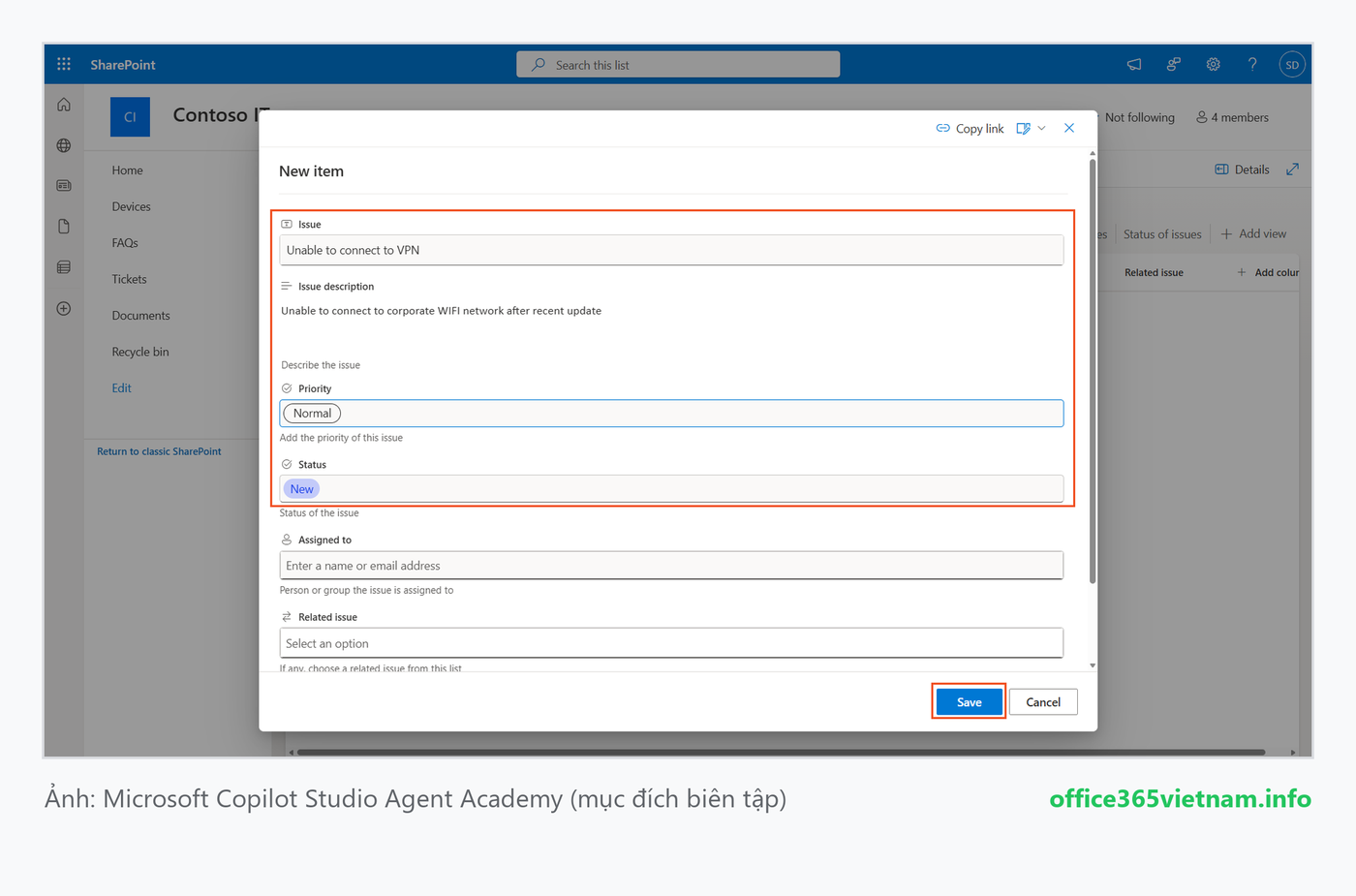
Mẹo: Trigger có thể mất vài phút mới kích hoạt — hãy kiên nhẫn bấm Refresh trong cửa sổ Test your trigger.
Bước 7: Xác nhận agent chạy tự trị
Quan sát Activity Map để xác nhận agent đã nhận payload và gọi tool Acknowledge SharePoint ticket. Cuối cùng, kiểm tra hộp thư của người tạo ticket: email xác nhận do agent tự soạn đã được gửi đi mà không cần bất kỳ thao tác nào của con người. Sau khi publish, agent sẽ hành động tự trị thay bạn.
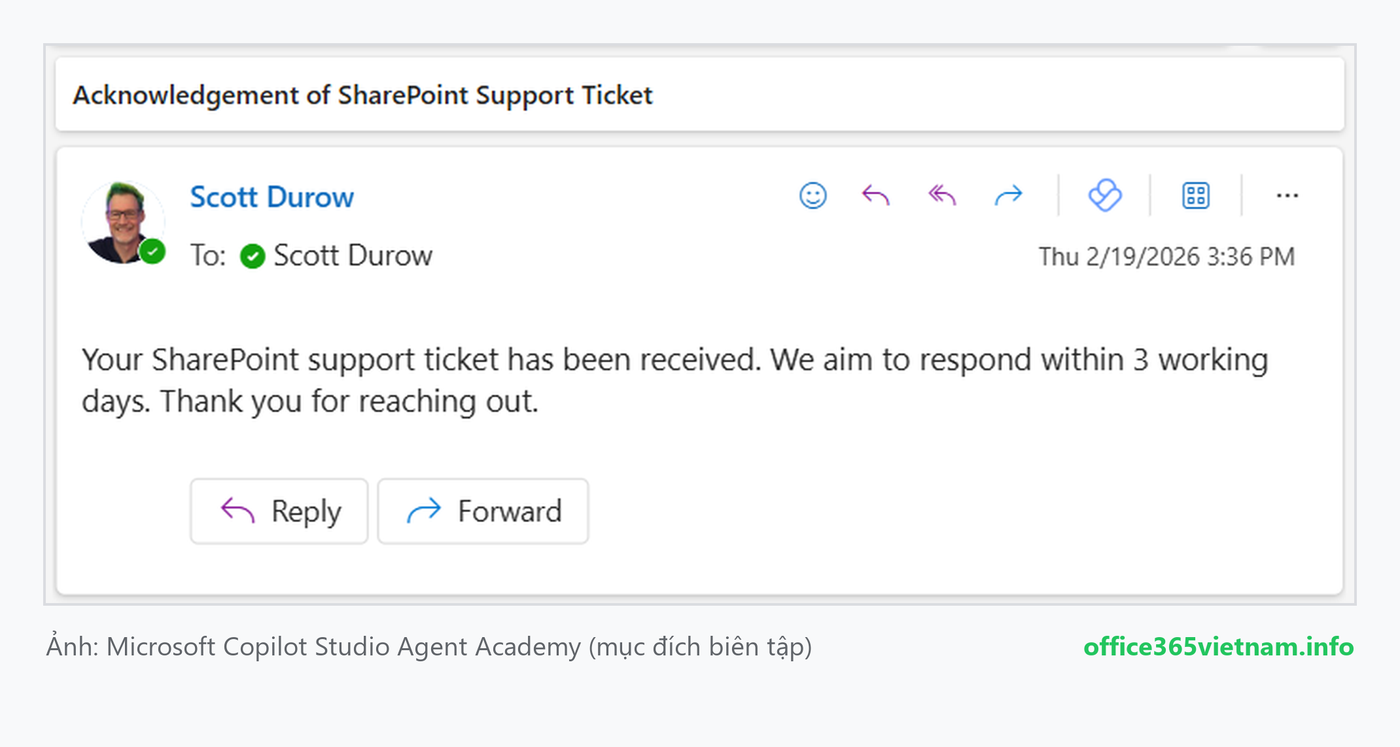
Mẹo: Mỗi lần trigger kích hoạt đều tính vào hạn mức tiêu thụ — hãy thu hẹp phạm vi trigger để tránh tốn quota khi chạy thật.
Lưu ý quan trọng
- Event Trigger dùng xác thực của người tạo (maker) — hãy cân nhắc kỹ dữ liệu mà agent có thể truy cập trước khi publish.
- Tránh đặt chỉ dẫn mâu thuẫn giữa Agent Instructions (chung) và Payload Instructions (riêng từng trigger).
- Theo dõi tab Activity trong Copilot Studio để xem toàn bộ quá trình trigger và tool thực thi.
Áp dụng cho người dùng Việt Nam
Event Trigger mở ra tự động hoá thực thụ cho doanh nghiệp Việt: tự chào nhân viên mới khi được thêm vào team, cảnh báo IT khi tài liệu quan trọng bị sửa, hay tạo task khi có ticket mới — tất cả diễn ra tự động, không bỏ sót bước nào và chạy được 24/7.
Bài tiếp theo
Sau khi hoàn thành lab này, hãy tiếp tục với Recruit 11: Publish agent lên Teams và M365 Copilot.
Kết luận
Với Event Trigger, agent của bạn đã chủ động tạo giá trị thay vì chỉ phản hồi: nó theo dõi SharePoint và tự xác nhận mọi ticket mới. Bài kế tiếp sẽ đưa agent đến tay người dùng thật qua việc publish lên Teams và Microsoft 365 Copilot.
Bài viết thuộc series Hands-on Labs theo Agent Academy — Recruit 10: Add Event Triggers. Theo dõi Office365Vietnam.info để cập nhật các bài lab mới nhất về Copilot Studio và AI agent.


