
Recruit 00: Thiết lập môi trường Copilot Studio và SharePoint
Trước khi xây AI agent đầu tiên, bạn cần một môi trường phát triển sẵn sàng. Trong lab mở màn của lộ trình Recruit này, chúng ta sẽ chuẩn bị toàn bộ tài khoản, quyền truy cập và bước cài đặt để làm việc trong hệ sinh thái Microsoft 365 với Copilot Studio. Bài hướng dẫn từng bước, kèm ảnh thật để người mới làm theo dễ dàng. Nếu bạn đã có tenant Microsoft 365 với Power Platform và Copilot Studio, có thể bỏ qua thẳng tới bước tạo site SharePoint.
Trong lab Copilot Studio này, bạn sẽ làm được gì?
- Có tài khoản Microsoft 365 (email công việc/trường học, không dùng outlook.com hay gmail cá nhân).
- Kích hoạt quyền truy cập Copilot Studio qua trial 30 ngày.
- Tạo môi trường developer Power Apps làm nơi xây agent.
- Bật quyền publish agent cho tài khoản của bạn.
- Tạo một site SharePoint làm nguồn dữ liệu cho các lab sau.
Chuẩn bị trước khi bắt đầu
Trước khi thực hành, hãy đảm bảo bạn đã có:
- Email công việc/trường học và trình duyệt hiện đại (Edge, Chrome hoặc Firefox).
- Hiểu cơ bản về Microsoft 365 (đăng nhập Office, Teams).
- (Tuỳ chọn) Phương thức thanh toán nếu định mua license trả phí.
- Khoảng 30 phút để hoàn thành toàn bộ thiết lập.
Hướng dẫn từng bước
Làm lần lượt theo từng bước dưới đây. Mỗi bước có ảnh minh hoạ từ giao diện thật để bạn đối chiếu.
Bước 1: Lấy tài khoản Microsoft 365
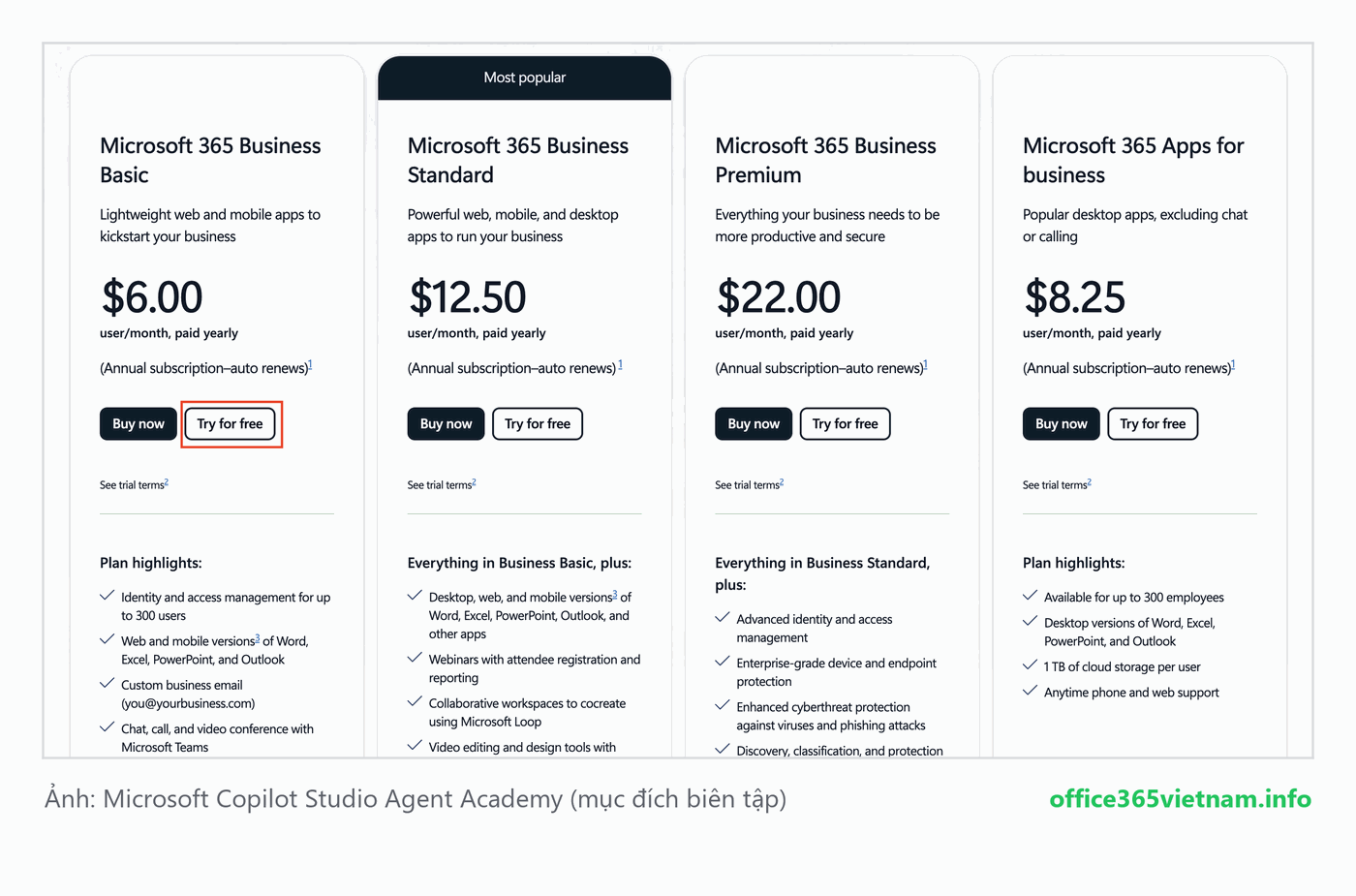
Copilot Studio nằm trong hệ sinh thái Microsoft 365, nên bạn cần một tài khoản Microsoft 365 trước. Truy cập trang gói Microsoft 365 Business. Gói rẻ nhất để bắt đầu là Microsoft 365 Business Basic — bấm Try for free và làm theo biểu mẫu để điền thông tin tài khoản và thanh toán. Sau khi có tài khoản, hãy đăng nhập.
Mẹo: Nếu đã có tài khoản công việc Microsoft 365, bạn có thể dùng luôn và bỏ qua bước đăng ký này.
Bước 2: Kích hoạt trial Copilot Studio 30 ngày
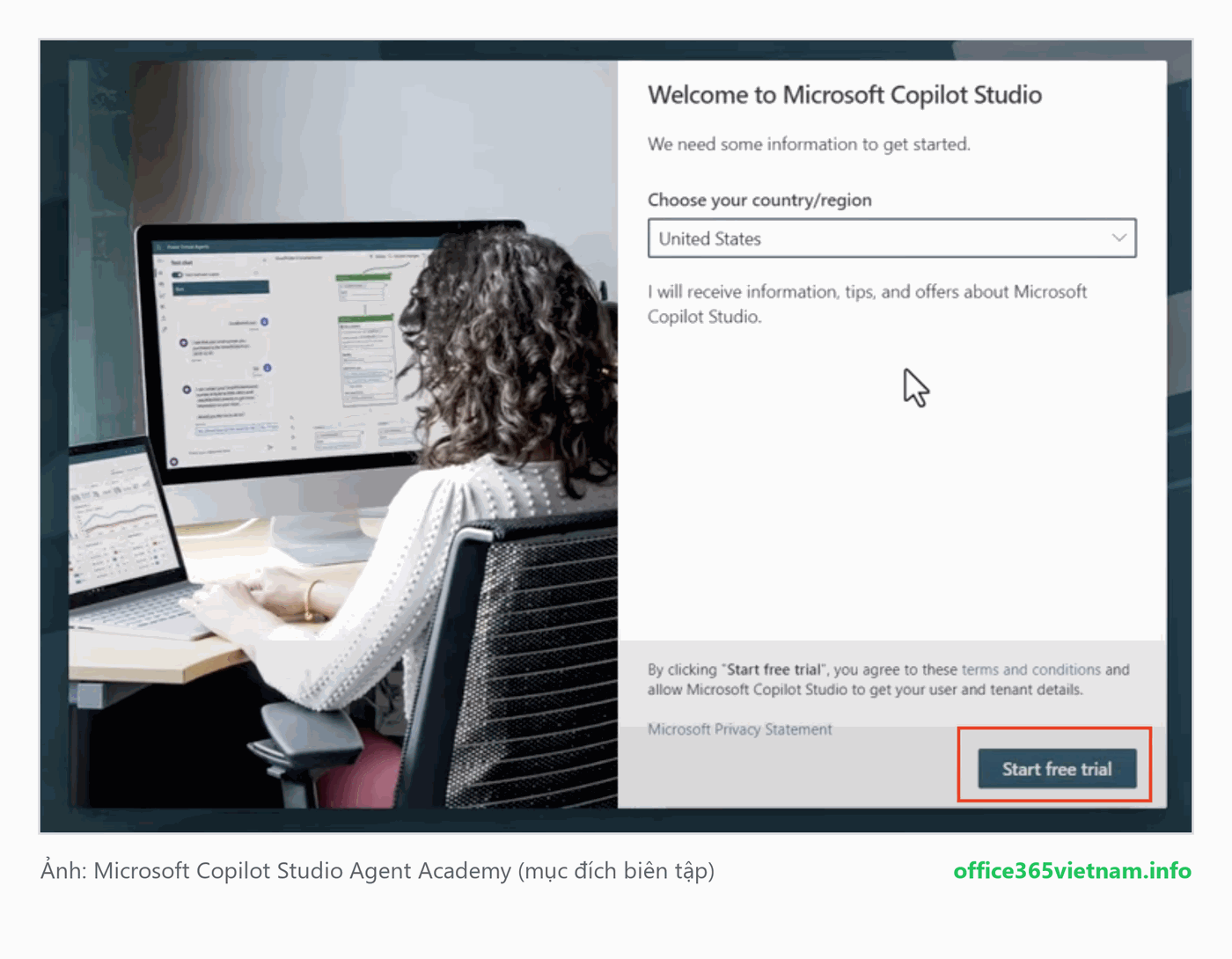
Khi đã có tenant Microsoft 365, vào aka.ms/TryCopilotStudio, nhập email của tài khoản vừa tạo và bấm Next. Hệ thống nhận diện tài khoản, bấm Sign In, sau đó bấm Start free trial trên màn hình Welcome to Microsoft Copilot Studio. Trial 30 ngày có đầy đủ năng lực của Copilot Studio và có thể gia hạn theo từng đợt 30 ngày, tối đa 90 ngày.
Mẹo: Nếu thấy lỗi self-service sign-up, nghĩa là admin tenant đã tắt đăng ký tự phục vụ — hãy nhờ admin bật lại.
Bước 3: Tạo môi trường developer Power Apps
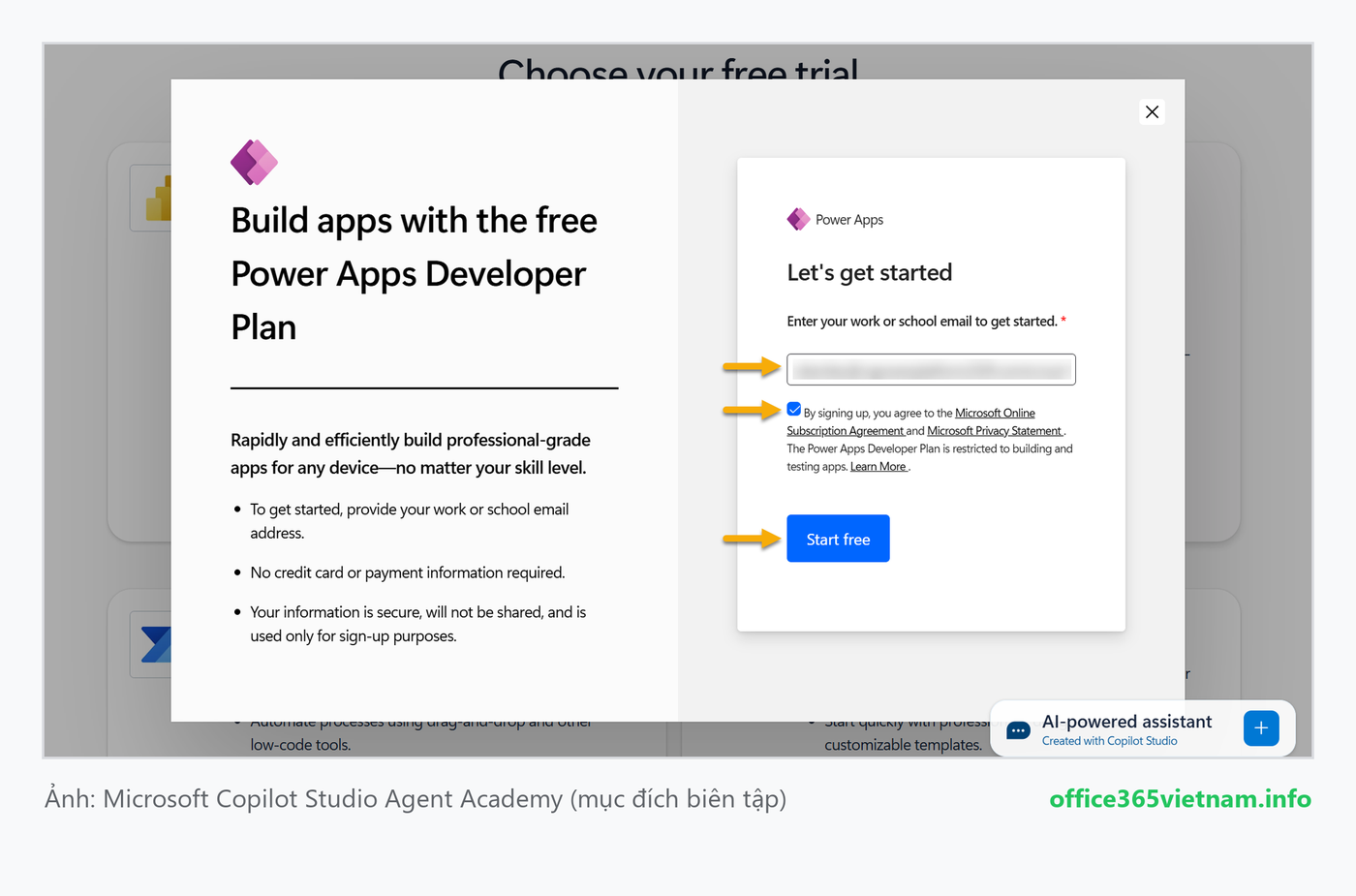
Dùng đúng tenant Microsoft 365 ở trên, đăng ký Power Apps Developer Plan để có một môi trường developer miễn phí. Nhập email công việc, tích vào ô đồng ý điều khoản rồi bấm Start free. Sau khi đăng ký, bạn được chuyển tới Power Apps với một môi trường mang tên bạn — hãy dùng môi trường này trong Copilot Studio khi làm các lab.
Mẹo: Đừng dùng managed environment để học: một số tính năng như thêm Power Automate flow làm tool có thể bị chặn.
Bước 4: Bật quyền publish agent
Trial Copilot Studio gần đây mặc định không cho publish agent. Để bật, hãy thêm tài khoản của bạn vào vai trò Copilot Studio Authors trong Power Platform Admin Center. Trước tiên, vào admin.cloud.microsoft để tạo một security group (ví dụ tên AgentCreators) và thêm chính bạn làm thành viên. Sau đó vào admin.powerplatform.com → Manage → Tenant settings → Copilot Studio authors, bấm biểu tượng bút chì, chọn security group vừa tạo và bấm Save.
Mẹo: Bước này chỉ cần làm một lần. Nếu môi trường của bạn đã cho publish sẵn, có thể bỏ qua.
Bước 5: Mở SharePoint từ Copilot Studio
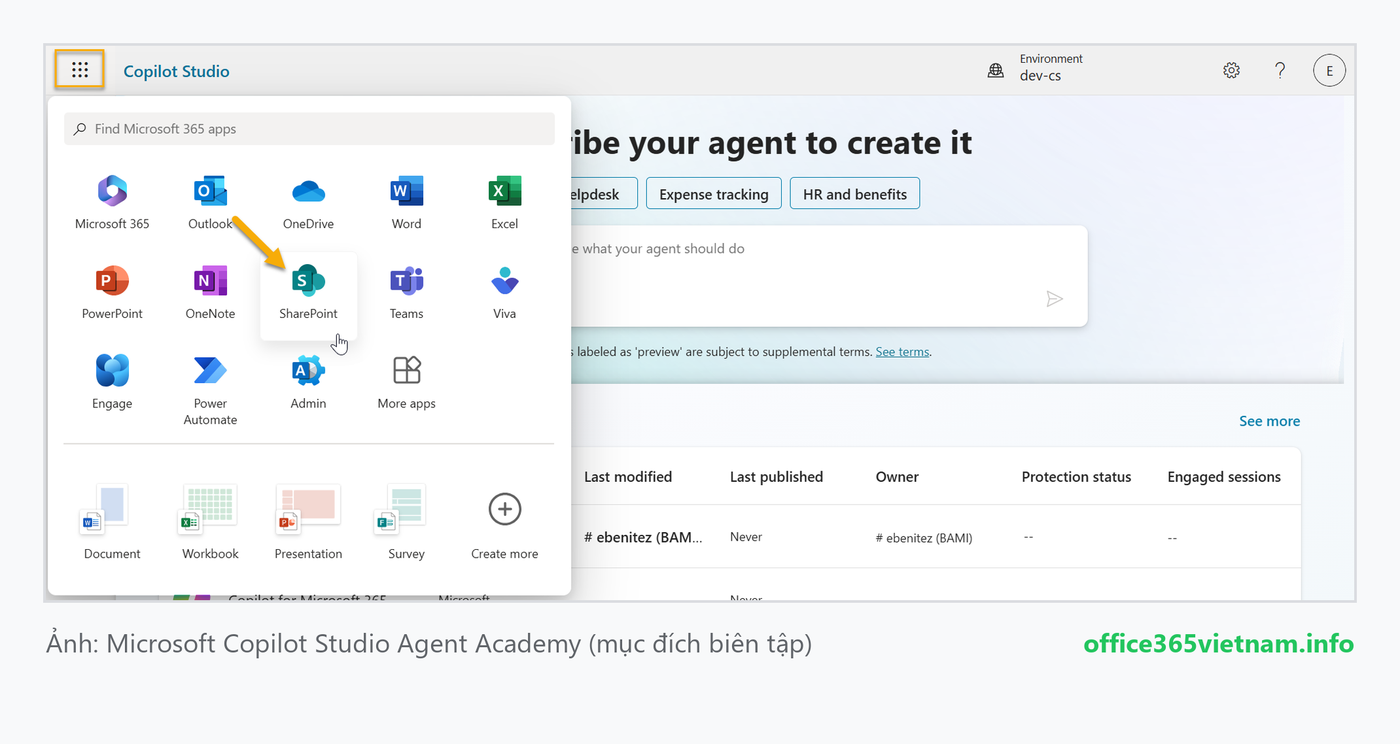
Giờ ta tạo nguồn dữ liệu cho các lab sau. Bấm biểu tượng waffle (lưới ô vuông) ở góc trên bên trái Microsoft Copilot Studio để mở menu ứng dụng, rồi chọn SharePoint. Trang SharePoint sẽ được tải lên trong tab mới.
Bước 6: Tạo site và chọn template IT help desk
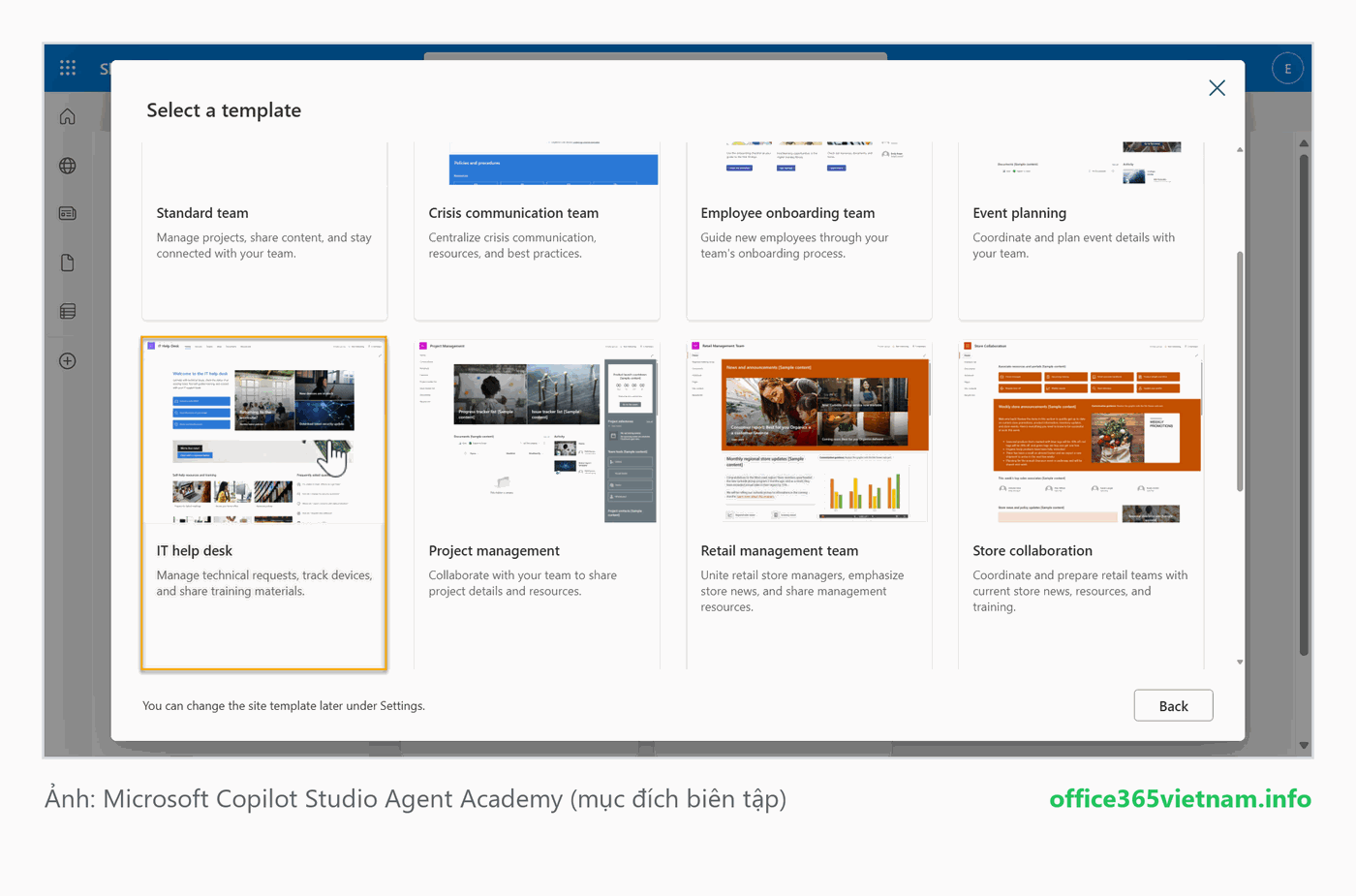
Trên trang SharePoint, bấm + Create site. Trong hộp thoại, chọn Team site. Danh sách template của Microsoft sẽ hiện ra — kéo xuống và chọn template IT help desk, sau đó bấm Use template. Template này cung cấp sẵn các trang chính sách IT mẫu và hai danh sách Tickets và Devices dùng cho các lab sau.
Bước 7: Điền thông tin site và tạo site
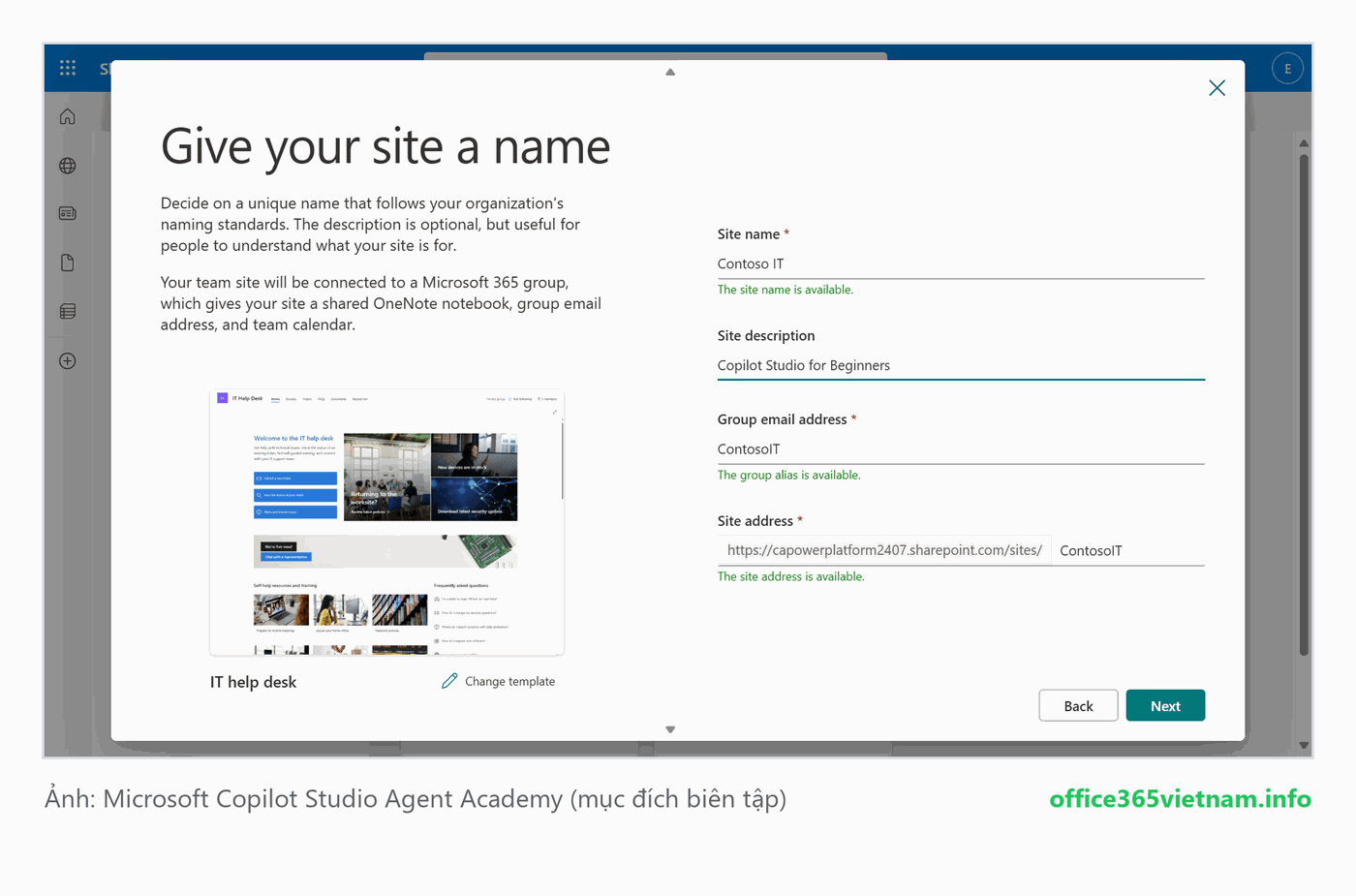
Nhập thông tin cho site, ví dụ: Site name là Contoso IT, Site description là Copilot Studio for Beginners, Site address là ContosoIT. Bấm Next, giữ ngôn ngữ là English rồi bấm Create site. Đợi vài giây để site được khởi tạo, sau đó copy lại URL của site — bạn sẽ cần nó ở các lab grounding sau này.
Mẹo: Hãy hoàn tất bước SharePoint này: nhiều lab sau (ví dụ Recruit 06, 07) cần đúng site và danh sách Devices.
Lưu ý quan trọng
- Trial Copilot Studio cấp đầy đủ tính năng nhưng có thời hạn — lên kế hoạch học gọn trong 30–90 ngày.
- Môi trường developer Power Apps tách biệt giúp thử nghiệm an toàn, không đụng môi trường production.
- Muốn nối SharePoint/OneDrive/Dataverse hoặc publish vào M365 Copilot Chat thì cần add-on license Microsoft 365 Copilot.
Áp dụng cho người dùng Việt Nam
Với người học Việt Nam, cách tiết kiệm nhất là dùng trial Copilot Studio 30 ngày kết hợp Power Apps Developer Plan miễn phí. Nếu không muốn lo cài đặt, bạn có thể dùng Microsoft Power Up Program với môi trường dựng sẵn. Hãy hoàn tất bước SharePoint vì nhiều lab sau cần nguồn dữ liệu này.
Bài tiếp theo
Sau khi hoàn thành lab này, hãy tiếp tục với Recruit 03: Tạo declarative agent cho Microsoft 365 Copilot.
Kết luận
Hoàn thành thiết lập môi trường là bạn đã sẵn sàng cho hành trình Recruit. Với Copilot Studio trial, môi trường developer và site SharePoint trong tay, bạn có thể bắt tay xây những agent đầu tiên. Các bài kế tiếp sẽ đi vào khái niệm nền tảng và cách dựng agent thực tế.
Bài viết thuộc series Hands-on Labs theo Agent Academy — Recruit 00: Course Setup. Theo dõi Office365Vietnam.info để cập nhật các bài lab mới nhất về Copilot Studio và AI agent.