
Hướng dẫn dùng Create trong ứng dụng Microsoft 365 Copilot
Create trong ứng dụng Microsoft 365 Copilot là không gian giúp bạn tạo nội dung trực quan bằng AI: từ hình ảnh, banner, áp phích cho tới video và truyện minh hoạ. Thay vì mở nhiều công cụ thiết kế khác nhau, bạn chỉ cần mô tả ý tưởng bằng lời hoặc chọn một mẫu có sẵn, Copilot lo phần còn lại. Bài viết hướng dẫn bạn hiểu Create làm được gì và cách bắt đầu.
Vì sao nên dùng Create?
Theo tài liệu hướng dẫn chính thức của Microsoft, Create giúp tinh giản quy trình thiết kế, đồng thời nâng cao năng suất và khả năng sáng tạo bằng cách hỗ trợ bạn tạo ra nhiều loại nội dung khác nhau. Đây là cách nhanh để biến một ý tưởng thành ấn phẩm hoàn chỉnh mà không cần thành thạo phần mềm đồ hoạ.
Cách sử dụng Create
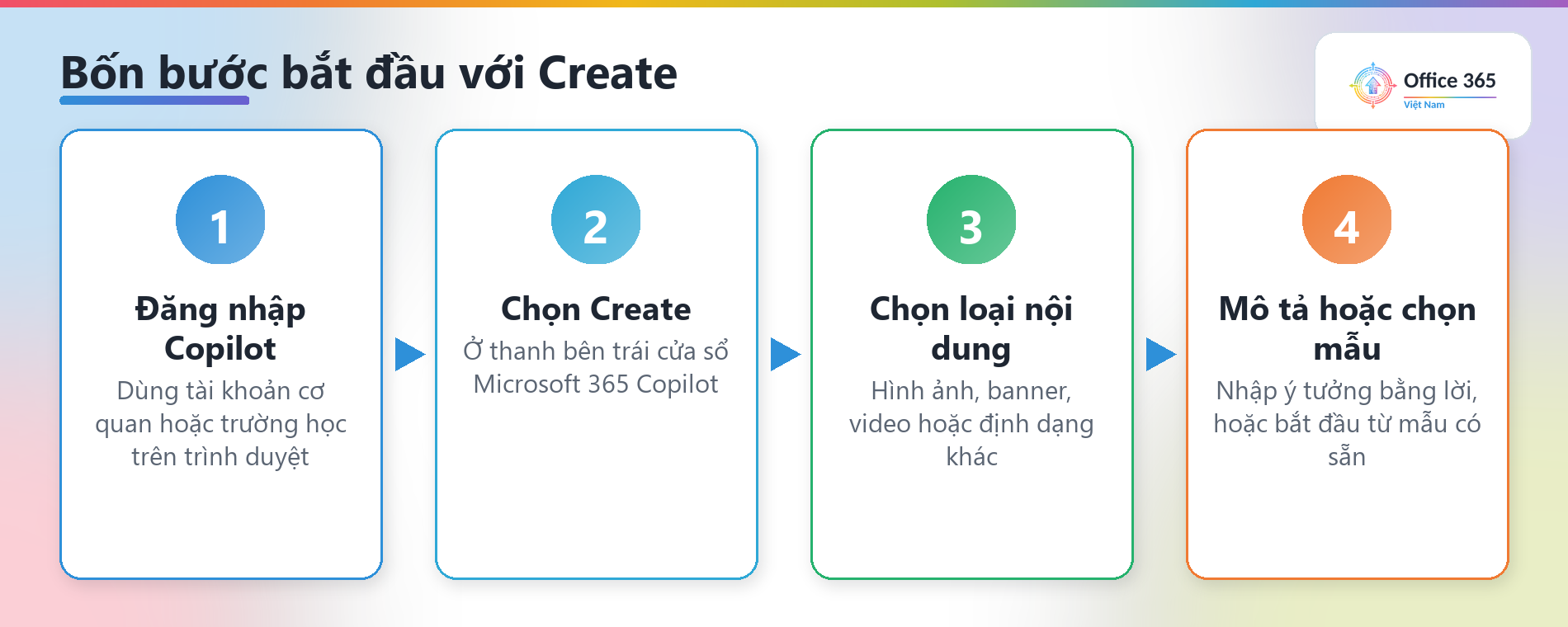
Quy trình bắt đầu rất đơn giản và xoay quanh bốn bước chính:
- Đăng nhập Microsoft 365 Copilot trên trình duyệt bằng tài khoản cơ quan hoặc trường học. Bạn sẽ thấy tên và ảnh đại diện ở góc dưới bên trái màn hình.
- Chọn Create ở thanh bên trái cửa sổ.
- Chọn loại nội dung bạn muốn tạo: hình ảnh, banner, video hoặc nhiều định dạng khác.
- Nhập mô tả về thứ bạn muốn tạo, hoặc chọn một mẫu có sẵn để bắt đầu nhanh.
Lưu ý: để thấy và dùng tuỳ chọn Create a video trong Copilot Create, tổ chức của bạn cần bật Clipchamp.
Một số ví dụ để bắt đầu
Dưới đây là vài gợi ý bạn có thể sao chép, điều chỉnh và áp dụng cho công việc của mình:
- Thiết kế bài đăng mạng xã hội: khi cần quảng bá một sự kiện sắp tới của công ty, hãy mô tả chủ đề, thông điệp và phong cách để Create dựng ảnh phù hợp.
- Tạo banner cho bản tin: khi làm hình ảnh cho truyền thông nội bộ, yêu cầu Create tạo banner theo đúng tông màu và bố cục bạn muốn.
- Tạo ảnh quảng cáo cho chiến dịch: khi chuẩn bị tài sản marketing theo mùa, mô tả sản phẩm và không khí chiến dịch để có hình ảnh quảng bá nhanh chóng.
Những cách làm việc khác với Create
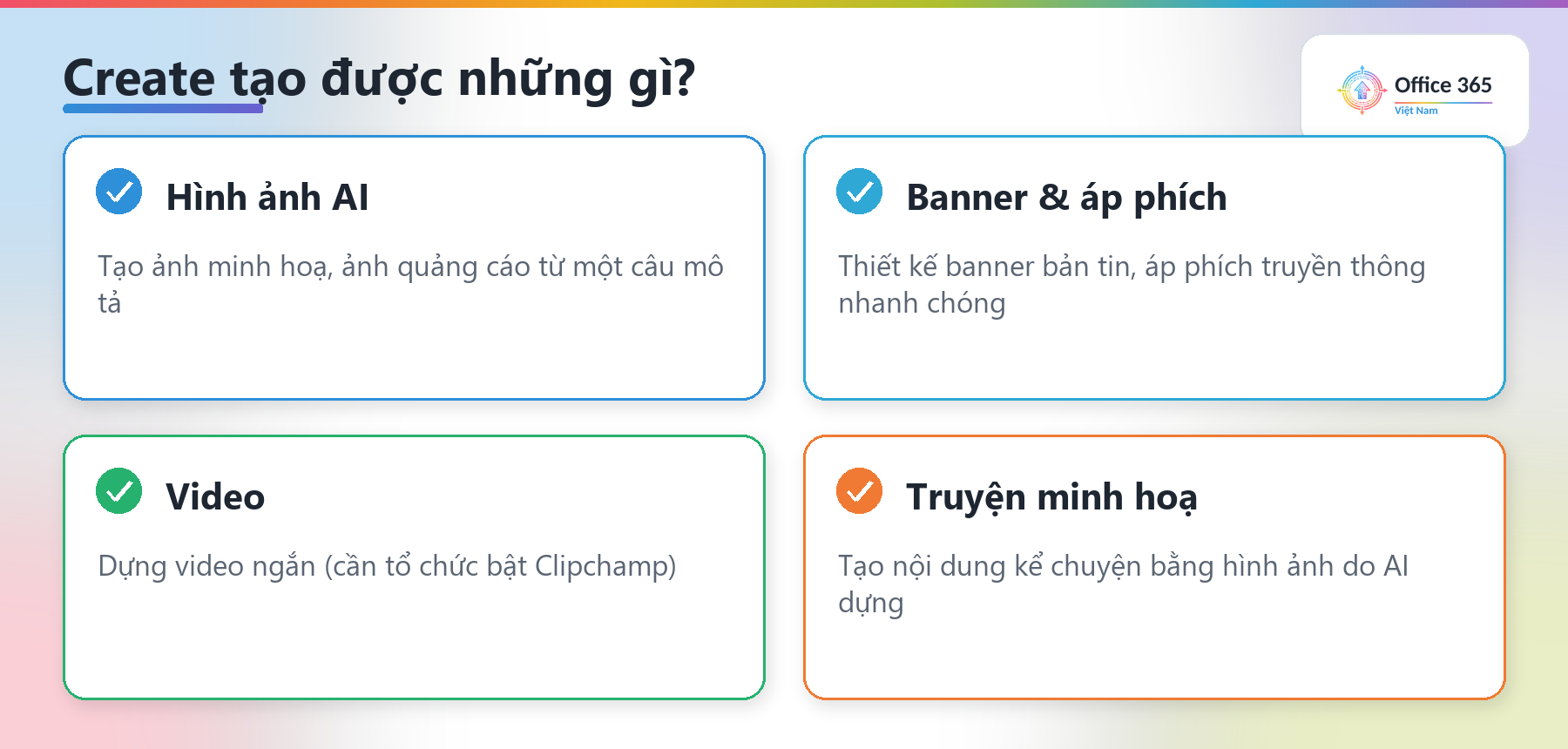
Ngoài các ví dụ trên, Create còn hỗ trợ nhiều tác vụ sáng tạo khác trong ứng dụng Microsoft 365 Copilot, chẳng hạn: tạo ảnh bằng AI, thiết kế áp phích, dựng video và tạo truyện minh hoạ. Bạn có thể khám phá dần từng định dạng để tìm ra cách phù hợp nhất với nhu cầu của mình.
Vài lưu ý khi dùng
- Cần gói đăng ký phù hợp: tính năng yêu cầu một gói Microsoft 365 đủ điều kiện. Với gói Personal, Family hoặc Premium, một số khả năng Copilot có thể có giới hạn sử dụng và thay đổi theo thời gian.
- Một số tính năng phụ thuộc cấu hình tổ chức: ví dụ tạo video cần tổ chức bật Clipchamp.
- Kiểm tra trước khi dùng: nội dung do AI tạo nên được rà soát về bản quyền, thương hiệu và độ chính xác trước khi công bố.
Kết luận
Với Create trong ứng dụng Microsoft 365 Copilot, việc tạo hình ảnh, banner, áp phích hay video không còn đòi hỏi kỹ năng thiết kế chuyên sâu: bạn mô tả ý tưởng, chọn loại nội dung và để Copilot dựng bản nháp đầu tiên. Hãy đăng nhập Copilot và thử tạo một ấn phẩm đơn giản để làm quen. Theo dõi thêm hướng dẫn về Microsoft 365, Copilot và AI tại Office365Vietnam.info.


