
Bắt đầu với Copilot trong Excel: phân tích dữ liệu bằng AI
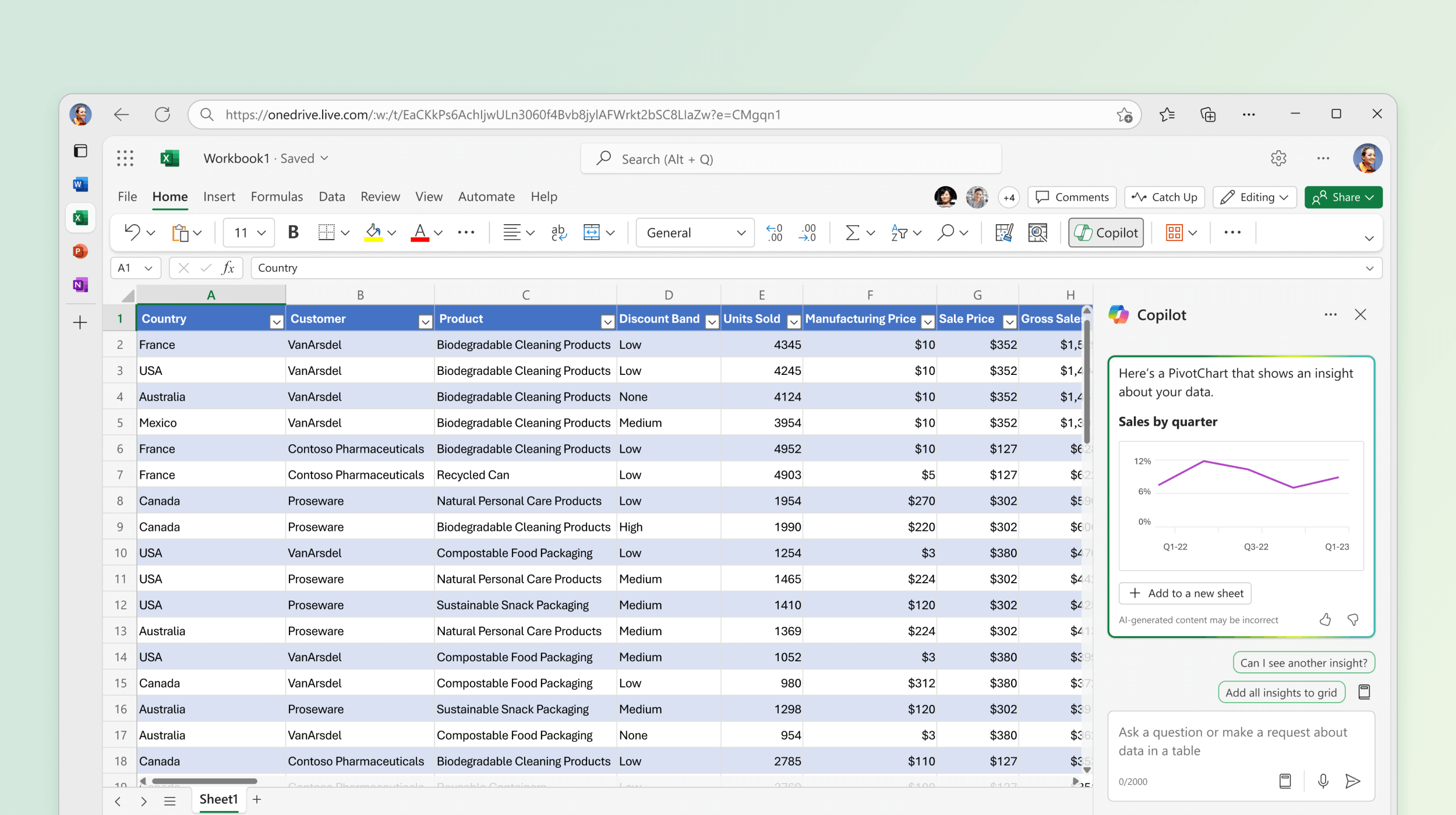
Copilot trong Excel giúp bạn dựng và chỉnh sửa bảng tính bằng ngôn ngữ tự nhiên — từ cập nhật ngân sách, lập mô hình tài chính đến phân tích dữ liệu. Thay vì nhớ cú pháp hàm, bạn chỉ cần mô tả điều muốn làm; Copilot dùng chính các công cụ sẵn có của Excel như bảng, biểu đồ, PivotTable và công thức để hoàn tất yêu cầu. Bài viết hướng dẫn cách bắt đầu dành cho người mới.
Copilot trong Excel làm được gì?
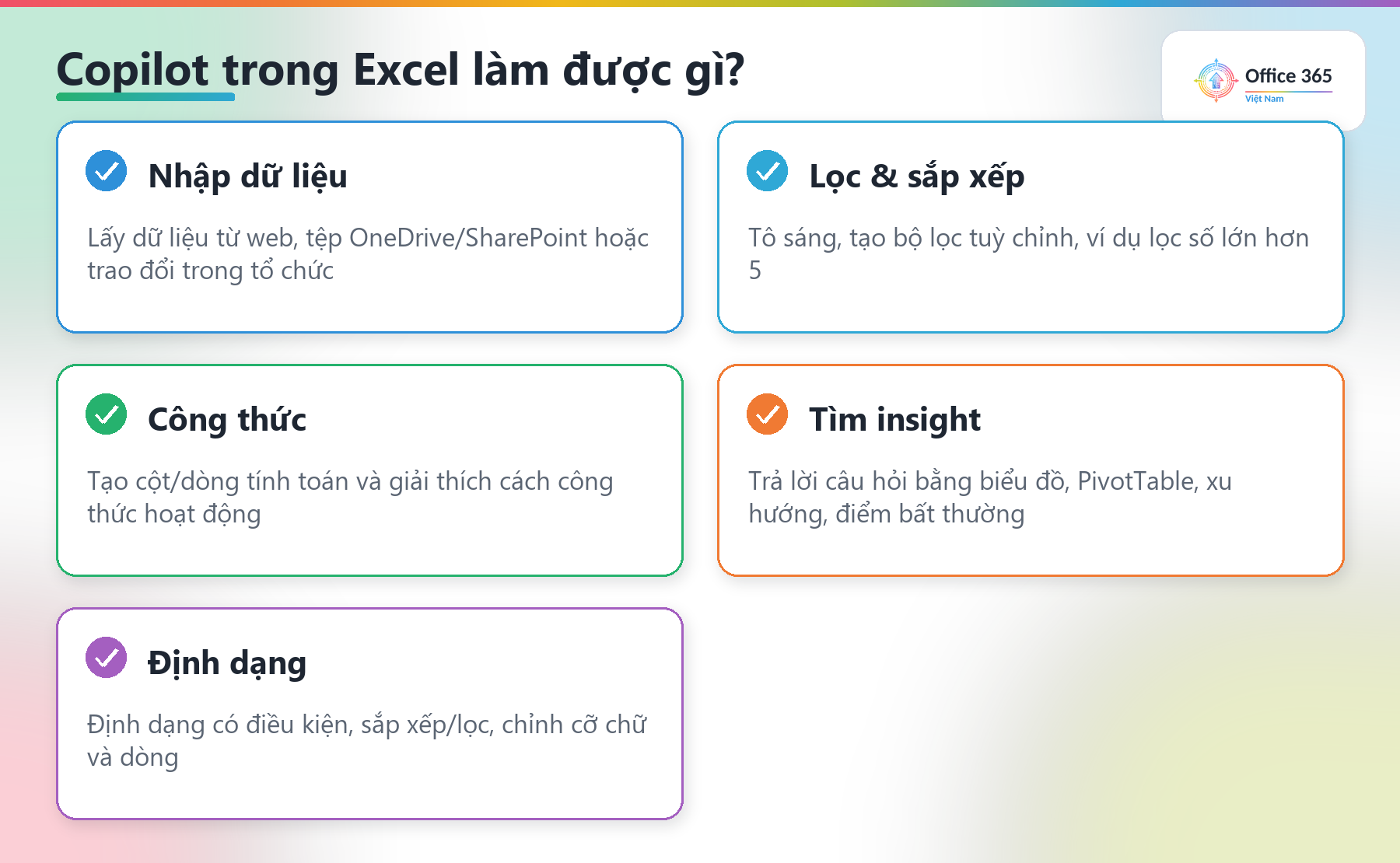
Theo tài liệu hướng dẫn chính thức của Microsoft, Copilot cập nhật bảng tính bằng các tính năng có sẵn của Excel, nội dung vẫn ở dạng chỉnh sửa được và bạn toàn quyền kiểm soát mọi thay đổi. Dưới đây là những việc chính:
- Nhập dữ liệu: lấy dữ liệu từ web, từ tệp đã lưu trên OneDrive/SharePoint hoặc từ trao đổi trong tổ chức.
- Tô sáng, sắp xếp và lọc: ví dụ yêu cầu hiển thị ô chứa số, hoặc lọc các giá trị lớn hơn 5.
- Tạo và giải thích công thức: tạo cột/dòng tính toán dựa trên dữ liệu hiện có, đồng thời giải thích cách từng công thức hoạt động.
- Tìm insight: đặt câu hỏi về dữ liệu; Copilot trả lời bằng biểu đồ, PivotTable, tóm tắt, xu hướng hoặc điểm bất thường.
- Thay đổi định dạng: áp dụng định dạng có điều kiện, sắp xếp/lọc, hay chỉnh cỡ chữ, ngắt dòng, tự co dòng.
Lưu ý: Nếu bạn không thấy Copilot trong Word, Excel, PowerPoint hay OneNote, có thể tính năng chưa được bao gồm trong gói Microsoft 365 của bạn hoặc bị giới hạn theo thiết lập của tổ chức.
Mở Copilot trong Excel
Chọn biểu tượng Copilot ở góc dưới bên phải cửa sổ Excel. Đây là điểm truy cập chính để bắt đầu trò chuyện với trợ lý AI ngay trong bảng tính của bạn.

Chọn giữa ba chế độ: Edit, Plan và Chat
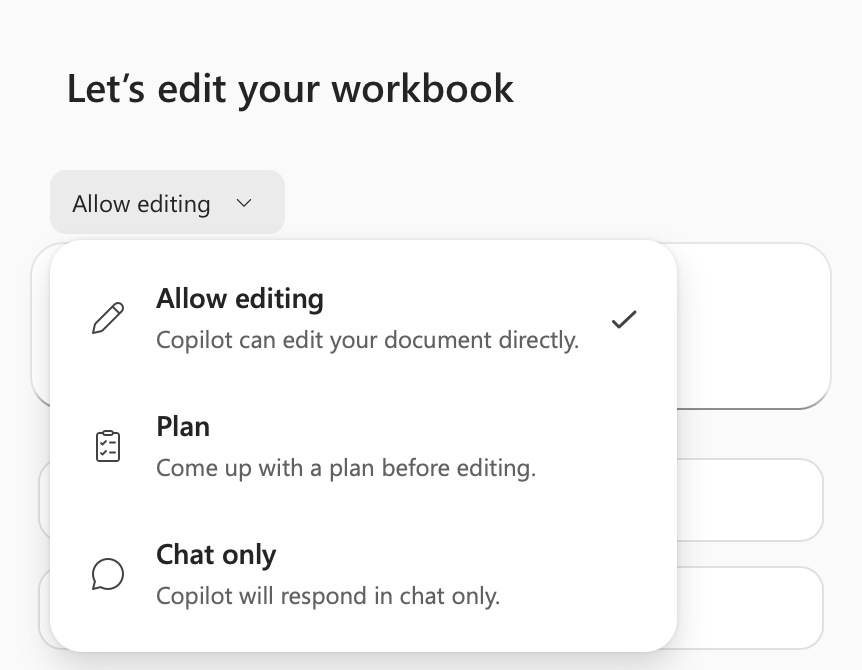
Copilot trong Excel có ba chế độ làm việc. Mặc định, Copilot mở ở chế độ chỉnh sửa (edit). Bạn có thể chuyển chế độ tuỳ theo mức độ kiểm soát mong muốn:
- Allow editing — Copilot chỉnh sửa bảng tính trực tiếp, phù hợp các tác vụ nhiều bước như tái cấu trúc dữ liệu, gộp sheet hay dựng báo cáo gồm nhiều thành phần.
- Plan — Copilot tạo một kế hoạch có cấu trúc để bạn xem và xác nhận cách tiếp cận trước khi bắt đầu, thay vì hành động ngay.
- Chat only — Copilot phân tích dữ liệu và đưa ra insight mà không thay đổi bảng tính của bạn.
Điều gì xảy ra sau khi bạn gửi prompt?
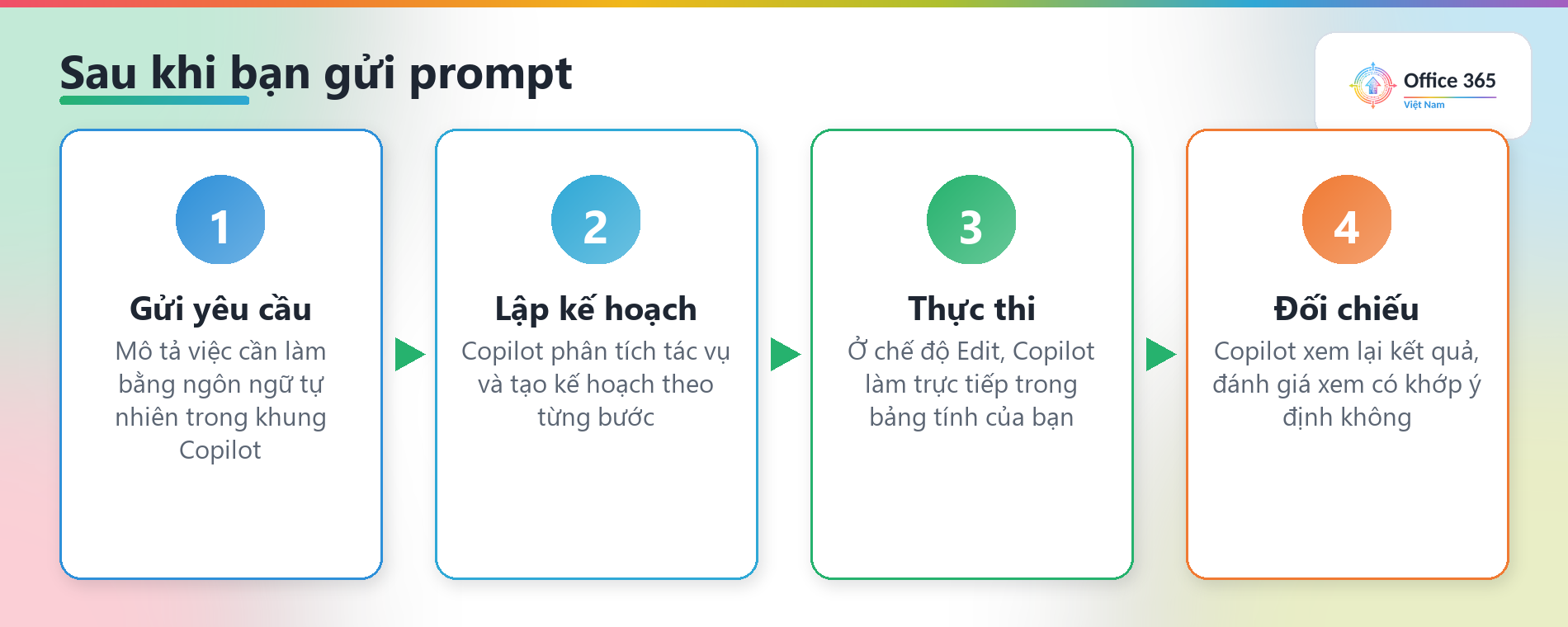
Sau khi bạn gửi một yêu cầu, Copilot phân tích tác vụ và tạo một kế hoạch theo từng bước. Ở chế độ chỉnh sửa, Copilot làm việc trực tiếp trong bảng tính để thực hiện kế hoạch, xem lại kết quả và đánh giá xem kết quả có khớp với ý định của bạn không. Bạn có thể theo dõi quá trình suy luận trong khung Copilot và thấy các thay đổi diễn ra trực tiếp.
Muốn dừng hoặc tạm dừng bất cứ lúc nào, chọn nút Stop ở góc dưới bên phải của ô nhập chat.
Lưu ý: luôn kiểm chứng kết quả AI
Copilot giúp tăng tốc phân tích, nhưng nội dung do AI tạo vẫn có thể sai. Hãy kiểm tra lại công thức, biểu đồ và insight trước khi dùng cho quyết định quan trọng. Đây là nguyên tắc chung khi dùng mọi công cụ AI tạo sinh — AI hỗ trợ, còn quyết định cuối cùng vẫn thuộc về bạn.
Kết luận
Với Copilot trong Excel, bạn có thể nhập dữ liệu, tạo công thức, dựng biểu đồ và PivotTable, rồi rút ra insight chỉ bằng vài câu mô tả — đồng thời chọn mức kiểm soát qua ba chế độ Edit, Plan và Chat. Hãy mở Copilot ở góc dưới bên phải và thử một yêu cầu đầu tiên với bảng dữ liệu của bạn. Theo dõi thêm hướng dẫn về Microsoft 365, Copilot và AI doanh nghiệp tại Office365Vietnam.info.