
Microsoft 365 Copilot Pages: cộng tác nội dung bằng AI
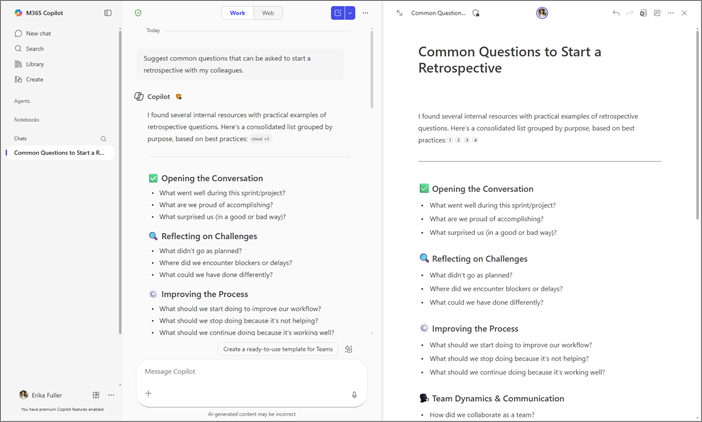
Microsoft 365 Copilot Pages là một canvas tương tác giúp biến câu trả lời của Copilot thành nội dung có thể chỉnh sửa và chia sẻ. Đây là nơi tập trung để bạn tạo, sắp xếp và tinh chỉnh ý tưởng theo thời gian thực. Khi mở Copilot Chat và Copilot Pages cạnh nhau, bạn có thể hướng dẫn Copilot cập nhật hay mở rộng nội dung, đồng thời đặt câu hỏi về trang để nhận câu trả lời dựa trên chính nội dung đang có.
Vì sao nên dùng Copilot Pages?
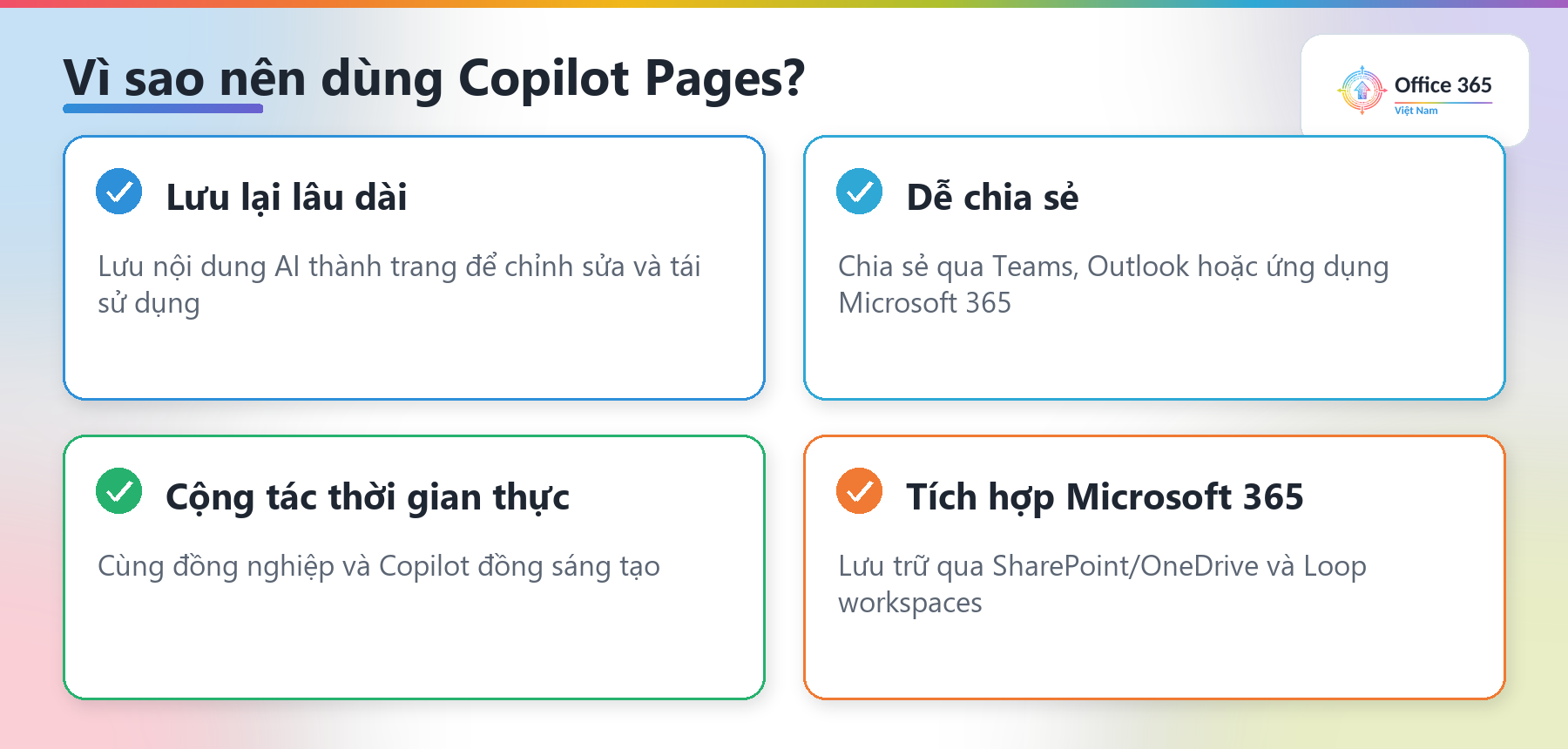
Theo tài liệu hướng dẫn chính thức của Microsoft, Copilot Pages mang lại ba giá trị chính:
- Lưu lại lâu dài: nội dung do AI tạo được lưu thành các trang Copilot để bạn chỉnh sửa, tái sử dụng và phát triển qua nhiều dự án.
- Dễ chia sẻ: chia sẻ trang qua Teams, Outlook hoặc ứng dụng Microsoft 365 để cả nhóm luôn thống nhất.
- Cộng tác thời gian thực: cùng đồng nghiệp và Copilot đồng sáng tạo. Copilot tạo trang khi bạn cần và cập nhật từ cuộc trò chuyện dựa trên góp ý của bạn.
Tìm Copilot Pages ở đâu?
Đăng nhập microsoft365.com bằng tài khoản của bạn — tên và ảnh đại diện sẽ hiển thị ở góc dưới bên trái màn hình. Nếu là lần đầu tạo trang, hãy làm theo các bước bên dưới. Nếu đã từng tạo, bạn có thể tìm lại chúng trong Microsoft 365 Copilot Library.
Lưu ý: với tài khoản cơ quan hoặc trường học (Entra ID), Copilot Pages khả dụng cho người có dung lượng SharePoint hoặc OneDrive — kể cả khi chưa có giấy phép Microsoft 365 Copilot. Với tài khoản cá nhân, tính năng dành cho người đăng ký Microsoft 365 Personal, Family hoặc Premium.
Cách sử dụng Copilot Pages
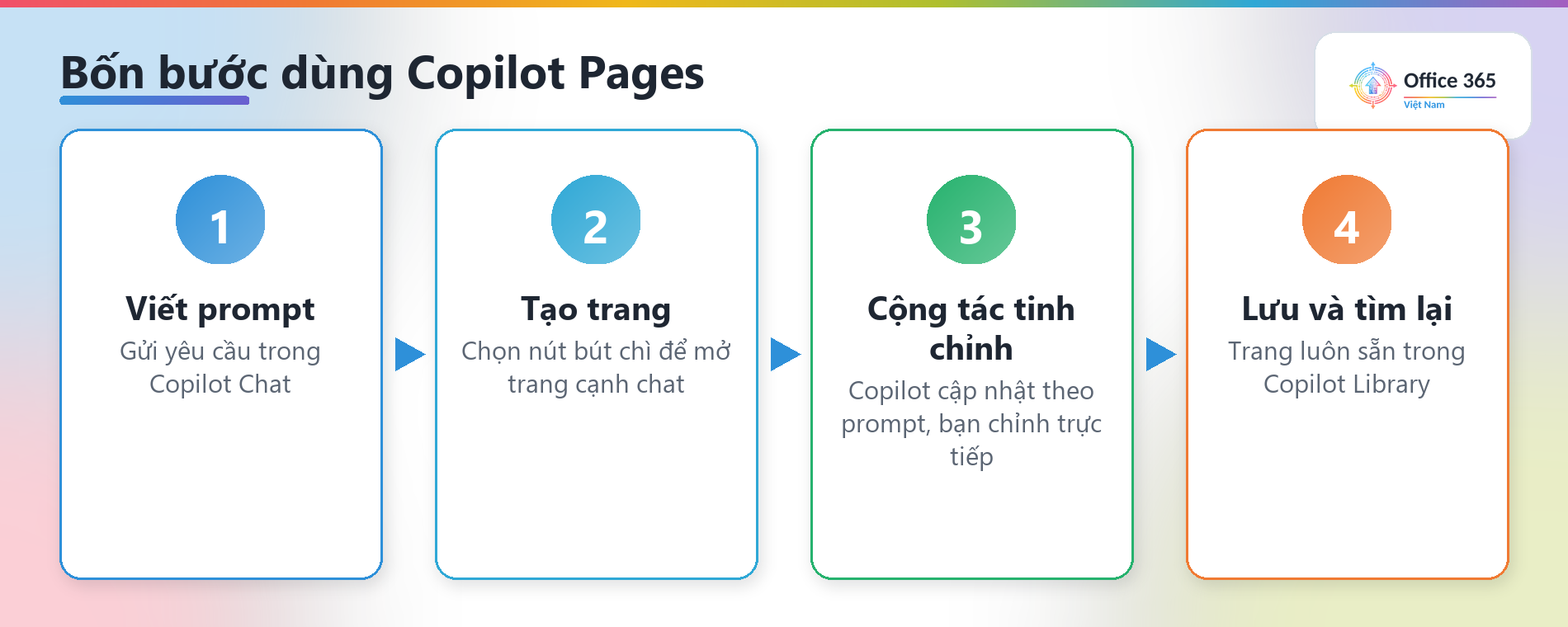
Quy trình xoay quanh bốn bước chính:
- Viết prompt trong ô soạn của Copilot Chat rồi gửi đi. Bạn có thể nói rõ “Tạo một trang…” hoặc “Tạo page…” để Copilot tự tạo trang khi nhận thấy bạn đang soạn một nội dung lâu dài (ví dụ một bản tóm tắt dự án).
- Tạo trang bằng cách chọn nút bút chì bên dưới phản hồi của Copilot để mở trang cạnh Copilot Chat. Chọn tiêu đề ngay trên trang nếu muốn đổi tên.
- Cộng tác tinh chỉnh theo thời gian thực: Copilot cập nhật hoặc bổ sung nội dung theo prompt của bạn. Bạn cũng có thể hỏi về trang, hoặc trực tiếp chỉnh sửa bất cứ lúc nào.
- Lưu và tìm lại: các trang luôn sẵn sàng cho đến khi bạn chọn xoá, và có thể tìm lại trong Copilot Library.
Một số ví dụ để bắt đầu
Dưới đây là vài gợi ý bạn có thể sao chép, điều chỉnh và áp dụng cho công việc của mình:
- Soạn bản tóm tắt dự án một trang: yêu cầu Copilot tạo bản brief gồm mục tiêu, phạm vi, chỉ số thành công, bảng tiến độ kèm người phụ trách và các rủi ro cùng cách giảm thiểu.
- So sánh phương án nhà cung cấp: yêu cầu một bảng so sánh hai nhà cung cấp theo các cột như năng lực, thời gian triển khai, mức độ bảo mật, tổng chi phí năm đầu — kèm khuyến nghị ngắn.
- Soạn email gửi khách hàng: yêu cầu Copilot viết email phản hồi một ticket hỗ trợ với giọng thân thiện, chuyên nghiệp, tóm tắt vấn đề, việc đã làm và bước tiếp theo.
Vài lưu ý khi dùng
- Phụ thuộc tài khoản và dung lượng: tài khoản Entra ID cần có SharePoint/OneDrive; tài khoản cá nhân cần gói Microsoft 365 phù hợp.
- Trang được lưu trữ qua Loop: việc lưu giữ và quyền truy cập trang tuân theo cơ chế lưu trữ của Loop workspaces.
- Kiểm tra trước khi dùng: nội dung do AI tạo nên được rà soát về độ chính xác trước khi chia sẻ rộng rãi.
Kết luận
Với Microsoft 365 Copilot Pages, mỗi câu trả lời của Copilot có thể trở thành một trang nội dung sống — lưu lại, chia sẻ và cùng cả nhóm tinh chỉnh. Hãy mở Copilot Chat và thử tạo một trang brief đơn giản để làm quen. Theo dõi thêm hướng dẫn về Microsoft 365, Copilot và AI tại Office365Vietnam.info.


